Логін для LearningApps : stu8c94 Пароль: sommer29

неділя, 31 січня 2021 р.

Робота з документами великого обсягу

 Вашей задачей будет подготовить брошюру о природе болевых синдромов. Исходный текст находится в файле Болевые синдромыОтформатируйте текст, применив такие параметры форматирования:

-        левое поле-3см., правое, верхнее и нижнее поля-2 см.;
-        межстрочный интервал – полуторный;
-        шрифт заголовков:  Times New Roman, размер-16пт., начертание- полужирный; 
-        шрифт основного текста:  Arial, размер-10пт., начертание - обычный;
-        каждый абзац начинается с красной строки. Отступ первой строки на 1,5см.;
-        выравнивание текста по ширине.

      В поле верхнего колонтитула на нечетных страницах введите название текста “Болевые синдромы”,  на четных –  вашу фамилию.
            Вставьте номера страниц:
-        положение: внизу страницы;
-        выравнивание: по левому краю для нечетных страниц, по правому краю –для четных.

            Оформите титульный лист на первой странице. Затем сформируйте оглавление в начале документа на отдельном листе. В конце документа на отдельной странице создайте и отформатируйте список литературы.

Эти ресурсы помогут вам в работе с документами большого объема

Как удалить лишние пробелы в тексте

Как удалить ненужное форматирование текста

Как добавить и настроить вид номера страницы

Как добавить разрыв страницы

Как создать оглавление

Как создать и настроить список

Как изменить обтекание картинки текстом

Как создать формулу

Если у вас возникают сложности - задавайте вопросы в комментариях!

неділя, 24 січня 2021 р.

Створення та збереження шаблону в Word. Створення резюме

Заготовки для практической работы "Резюме":

Резюме_Менеджер_по_ рекламе

Фото менеджера


Резюме_Бухгалтер

Фото  бухгалтера

Резюме_Журналист

Фото журналиста


Что такое шаблон?

Шаблон — это тип документа, при открытии которого создается его копия.

Например, бизнес-план — распространенный документ, часто создаваемый в Word. Вместо создания структуры бизнес-плана с самого начала можно использовать шаблон со стандартным макетом страницы, шрифтами, полями и стилями. Остается лишь открыть шаблон и заполнить документ соответствующим текстом и данными. При сохранении в виде файла .docx или .docm документ сохраняется отдельно от шаблона, на котором он основан.

В шаблоне можно сохранить рекомендуемые разделы или обязательный текст, а также элементы управления содержимым, такие как стандартный раскрывающийся список или специальная эмблема. Можно добавить защиту для раздела шаблона или применить к шаблону пароль, защищающий содержимое шаблона от изменений.

Шаблоны Word для большинства видов документов можно найти на веб-сайте Office.com. При наличии подключения к Интернету откройте вкладку Файл и нажмите кнопку Создать, а затем выберите нужную категорию шаблонов. Можно также создать собственные шаблоны.

Создание шаблона (Сохранить как шаблон)

Начать можно с пустого документа и сохранить его как шаблон или создать шаблон на основе существующего документа или шаблона.

Использование пустого шаблона

  1. Откройте вкладку Файл и нажмите кнопку Создать.
  2. Выберите вариант Новый документ и затем нажмите кнопку Создать.
  3. Внесите необходимые изменения в размеры полей и страниц, ориентацию страниц, стили и другие параметры форматирования.
  4. Можно также добавить элементы управления содержимым, такие как выбор даты, пояснительный текст и графические объекты, которые должны присутствовать во всех новых документах, основанных на данном шаблоне.
  5. Щелкните вкладку Файл, а затем выберите Сохранить как.
  6. В диалоговом окне Сохранить как выполните указанные ниже действия.
  7. Выберите имя файла для нового шаблона, в списке Тип файла выберите Шаблон Word и нажмите кнопку Сохранить.
  8. Закройте шаблон.

Создание шаблона на основе существующего шаблона или документа

  1. Откройте вкладку Файл и нажмите кнопку Создать.
  2. В группе Доступные шаблоны выберите Из существующего документа.
  3. Щелкните шаблон или документ, похожий на тот, который необходимо создать, и нажмите кнопку Создать.
  4. Измените соответствующим образом размеры полей и страниц, ориентацию страниц, стили и другие параметры форматирования.
  5. Можно также добавить элементы управления содержимым, такие как выбор даты, пояснительный текст и графические объекты, которые должны присутствовать во всех новых документах, основанных на данном шаблоне.
  6. Щелкните вкладку Файл, а затем выберите Сохранить как.
  7. В диалоговом окне Сохранить как выполните указанные ниже действия.
  8. Выберите имя файла для нового шаблона, в списке Тип файла выберите Шаблон Word и нажмите кнопку Сохранить.
  9. Закройте шаблон.

Добавление к шаблону стандартных блоков

Стандартные блоки — это многократно используемые элементы содержимого или другие части документа, которые хранятся в коллекциях и в любое время доступны для повторного использования. Стандартные блоки также можно хранить и распространять с помощью шаблонов.

Например, можно создать шаблон отчета, содержащий два типа сопроводительных писем, которые пользователи смогут выбрать при создании отчета на основе данного шаблона.
Сохраните и закройте шаблон, разработанный с учетом определенных потребностей, к которому требуется добавить стандартные блоки для выбора пользователями шаблона.

Открытие шаблона.

Держите открытым шаблон, к которому требуется добавить стандартные блоки.

Создайте стандартные блоки, которые нужно предоставить пользователям шаблона.

При вводе сведений в диалоговом окне Создание нового стандартного блока в поле Сохранить в выберите имя шаблона.

Добавление к шаблону элементов управления содержимым

Дополнительную гибкость шаблону можно придать, добавив и настроив элементы управления содержимым, такие как поля форматированного текста, рисунки, раскрывающиеся списки или выбор даты.

Предположим, например, что пользователь передал коллеге шаблон, содержащий раскрывающийся список. В этом списке набор элементов, который должен быть в документе, распространяемом на основе шаблона, коллегу не страивает. Поскольку при добавлении элемента управления содержимым к шаблону пользователь разрешил редактировать раскрывающийся список, коллега может быстро и легко изменить шаблон под свои потребности.

Если элементы управления содержимым недоступны, возможно, открыт документ или шаблон, созданный с помощью более ранней версии Word. Чтобы можно было использовать элементы управления содержимым, преобразуйте документ в файл формата Word 2010, для этого откройте вкладку Файл, щелкните пункт Сведения, выберите команду Преобразовать и нажмите кнопку OK. После преобразования документа или шаблона сохраните его.

Для добавления элементов управления содержимым необходимо отобразить вкладку «Разработчик».

Отображение вкладки «Разработчик»
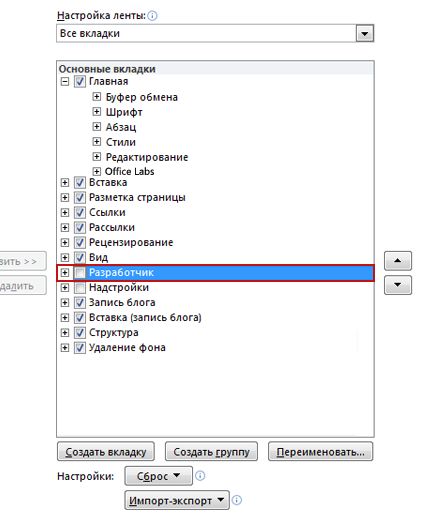
  1. Откройте вкладку Файл.
  2. Нажмите кнопку Параметры.
  3. Выберите группу Настройка ленты .
  4. В разделе Настройка ленты, щелкните Основные вкладки.
  5. Установите в списке флажок Разработчик и нажмите кнопку ОК.


Добавление элементов управления содержимым

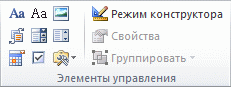
На вкладке Разработчик в группе Элементы управления нажмите кнопку Режим конструктора, а затем вставьте необходимые элементы управления.


Вставка элемента управления "текст", куда пользователи могут вводить текст

В элементе управления содержимым "форматированный текст" пользователи могут выделять текст полужирным шрифтом или курсивом, а также вводить несколько абзацев текста. Чтобы ограничить возможности пользователей, вставьте элемент управления содержимым "обычный текст".

  1. Щелкните то место, куда нужно вставить элемент управления.
  2. На вкладке Разработчик в группе Элементы управления выберите команду Элемент управления содержимым "форматированный текст"  или Элемент управления содержимым "обычный текст"  .

Вставка поля со списком или раскрывающегося списка

В поле со списком пользователи могут выбрать один из предложенных вами пунктов или ввести собственный вариант. В раскрывающемся списке пользователи могут только выбрать один из имеющихся пунктов.
На вкладке Разработчик в группе Элементы управления нажмите Элемент управления содержимым "поле со списком"   или Элемент управления содержимым "раскрывающийся список"   .
Выделите элемент управления содержимым, а затем на вкладке Разработчик в группе Элементы управления нажмите кнопку Свойства.

Чтобы создать список пунктов, нажмите в диалоговом окне Свойства элемента управления "поле со списком" или Свойства раскрывающегося списка кнопку Добавить.

Введите значение в окне Краткое имя, например Да, Нет или Возможно.

Повторяйте этот шаг до тех пор, пока все значения не окажутся в раскрывающемся списке.
При необходимости задайте остальные свойства.

Вставка элемента управления "выбор даты"

Щелкните то место, куда нужно вставить элемент управления содержимым "выбор даты".
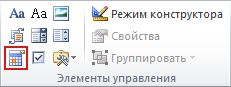
На вкладке Разработчик в группе Элементы управления выберите команду Элемент управления содержимым "выбор даты".

Вставка флажка

Щелкните то место, куда нужно вставить элемент управления содержимым "флажок".
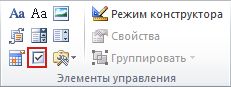
На вкладке Разработчик в группе Элементы управления выберите команду Элемент управления содержимым "флажок".

Установка защиты шаблона

К отдельным элементам управления содержимым в шаблоне можно добавить защиту, чтобы запретить удаление или редактирование определенных элементов управления содержимым или группы элементов управления. Можно также защитить все содержимое шаблона паролем.

Защита элементов шаблона

  1. Откройте шаблон, к которому нужно добавить защиту.
  2. Выделите элемент управления содержимым, изменения которого необходимо ограничить.
  3. Чтобы выбрать несколько элементов управления, щелкайте их, удерживая нажатой клавишу CTRL.
  4. На вкладке Разработчик в группе Элементы управления нажмите кнопку Группа, а затем еще раз нажмите кнопку Группа
  5. На вкладке Разработчик в группе Элементы управления нажмите кнопку Свойства.
  6. В диалоговом окне Свойства элемента управления содержимым в разделе Блокировка выполните любое из следующих действий.
  7. Установите флажок Элемент управления содержимым нельзя удалить. Это позволит изменять содержимое элемента управления, но сам элемент управления нельзя будет удалить из шаблона или созданного с его помощью документа.
  8. Установите флажок Содержимое нельзя редактировать. Это позволит удалить элемент управления, но редактировать содержимое в элементе управления будет запрещено.

Эти параметры можно использовать для защиты текста, если он включен в шаблон. Например, если часто добавляется отказ от ответственности, защита гарантирует неизменность текста и в то же время позволяет удалить отказ от ответственности в документах, где он не нужен.

Назначение пароля для шаблона

Чтобы назначить документу пароль, разрешающий удалять защиту только знающим его пользователям, выполните указанные ниже действия.
  1. Откройте шаблон, которому нужно назначить пароль.
  2. На вкладке Рецензирование в группе Защитить выберите команду Ограничить редактирование.
  3. В разделе Включить защиту нажмите кнопку Да, включить защиту.
  4. В поле Новый пароль (необязательно) введите пароль и подтвердите его.


ВАЖНО : Если пароль не используется, изменить ограничения редактирования может любой пользователь.

Механізм електризації. Електроскоп. Закон Кулона


неділя, 17 січня 2021 р.

Графічні об'єкти у Word.

Скачайте файл "Титульный лист реферата"

Образец оформления:


Откройте документ совместного доступа "Графика в Word"


Подробнее познакомиться с созданием фигур вы можете в видео:


Графика - это один из важнейших элементов документа Word. Графика бывает двух видов - растровая и векторная. Растровая графика в Word может быть загружена из графического файла (с расширением BMP, TIFF, PNG, JPG или GIF) или из другой программы (например, графического редактора Adobe Photoshop). Векторная графика может быть создана в документе Word  или вставлена в документ с помощью встроенных графических средств Word.

В документ Word  можно вставить следующие типы графики:
  • рисунок
  • клипарт
  • графические объекты
  • рисунок SmartArt
  • диаграмма


с помощью кнопок Рисунок, Клип, Фигуры, SmartArt и Диаграмма, расположенных на вкладке "Вставка" в группе "Иллюстрации":


Кроме того, графические объекты или векторную графику Надпись и WordArt можно вставить из группы "Текст" на вкладке Вставка:


После вставки графики в документ Word на Ленте появятся контекстно-зависимые инструменты под общим названием, которое отображается в строке заголовка окна приложения.
Контекстные инструменты, разделенные на контекстные вкладки, появляются только тогда, когда в документе выделен объект определенного типа:
  • Формат в группе "Работа с рисунками" (вставка растровых рисунков из файла и клипа);
  • Формат в группе "Средства рисования" (вставка в документ готовых фигур);
  • Конструктор, Формат в группе "Работа с рисунками SmartArt" (вставка рисунка SmartArt для визуального представления информации);
  • Конструктор, Макет, Формат в группе "Работа c диаграммами" (вставка диаграммы для представления и сравнения данных);
  • Формат в группе "Работа с надписями" (вставка предварительно отформатированных надписей);
  • Формат в группе "Работа с объектами WordArt" (вставка декоративного текста в документ).

Растровые рисунки (растровую графику) и клипы можно вставлять или копировать в документ из множества различных источников. Растровые рисунки создаются различными графическими приложениями или техническими средствами (сканерами, фотоаппаратами и т.д.) и вставляются в документ Word 2007 из файла или прикладной программы. Вставку графики в Word 2007 осуществляют в то место документа, где установлен курсор.

Вставка растрового рисунка из файла в документ Word 


Вставка рисунка осуществляется следующим образом: 

  1. В документе надо определить место вставки рисунка, установив там курсор 
  2. Затем щелкнуть на кнопке Рисунок на вкладке Вставка в группе Иллюстрации
  3. В открывшемся окне диалога выбрать требуемый файл и дважды щелкнуть на нем, рисунок будет вставлен в документ. 


На Ленте окна приложения Word появятся контекстные инструменты с названием "Работа с рисунками", которые помещены на контекстной вкладке Формат 


Используя контекстные инструменты, имеющиеся в группах (Изменить, Стили рисунков, Упорядочить, Размер) на вкладке Формат можно выполнять различные действия над рисунками. Например, редактировать (изменять яркость, контрастность и т.д.), форматировать (применять различные стили), упорядочивать (определять положение рисунка и обтекание текстом), изменять размеры (изменять размеры, выполнять обрезку рисунка и замещение текста).
Если необходимо восстановить измененный рисунок в исходное состояние, надо щелкнуть на команде "Сброс параметров рисунка". Для выполнения любых операций над рисунком его надо предварительно выделить.

Вставка клипарта в документ Word 

Клипарт вставляется щелчком на кнопке Клип из группы Иллюстрации, в результате активизируется область задач. В области задач можно найти требуемый Клипарт в текстовом поле Искать или выбрать его из списка коллекций, щелкнув на команде "Упорядочить клипарты". Действия над клипартами выполняются контекстными инструментами "Работа с рисунками", расположенными на контекстной вкладке Формат.

 Вставка в документ готовых фигур (векторную графику)


Вставку готовых фигур в документ Word выполняют кнопкой Фигуры. Контекстные инструменты "Средства рисования", помещенные на вкладке Формат, которые появляются после вставки Фигуры, обеспечивают редактирование и форматирование готовых фигур, а также создание векторных рисунков из графических объектов. Векторный рисунок, созданный из графических объектов, является графическим объектом.


Необходимо отметить, что при создании векторного рисунка из графических объектов сначала следует вставить в документ полотно (Вставка/Фигура, затем выбрать "Новое полотно"), а затем размещать в нем фигуры и линии. Полотно способствует упорядочиванию рисунка и создает границу (рамку) между рисунком из графических объектов и остальной частью документа. Для изменения размера полотна можно использовать контекстное меню.


Вставка рисунка SmartArt в документ Word 

Рисунок SmartArt (векторная графика) применяется для визуального представления информации. Контекстные инструменты под названием "Работа с рисунками SmartArt" разделены на две контекстные вкладки Конструктор и Формат, появившиеся после вставки объекта SmartArt, предназначены для редактирования и форматирования объектов визуальной информации.


Вставка диаграммы в документ Word 2007


Диаграмма (векторная графика) используется для наглядного представления и сравнения данных. После вставки диаграммы на Ленте окна приложения Word появляются контекстные инструменты "Работа с диаграммами", разделенные на вкладки Конструктор, Макет и Формат. Контекстные инструменты обеспечивают изменение типа, данных и макета диаграмм, а также их форматирование.


Для преобразования встроенного в текст рисунка (вставленного как символ текста) или другого графического объекта в перемещаемый (находящийся в графическом слое) необходимо выбрать один из стилей обтекания в окне "Обтекание текста" на контекстной вкладке. Для преобразования перемещаемого рисунка во встроенный в текст рисунок надо выбрать в окне "Обтекание текста" команду "В тексте".

Подробнее о создании SmartArt:


неділя, 10 січня 2021 р.

Формати файлів текстових документів. Створення, редагування та форматування. Списки в текстовому документі


Откройте файл "Дрессировка собаки" и загрузите себе его копию (Файл - Загрузить как -Microsoft Word)

Откройте файл "Список в Хогвартс" и загрузите себе копию

Программы для обработки текста


Начиная с конца 60-х годов, компьютеры все больше стали использоваться для обработки текстовой информации, и в настоящее время большая часть персональных компьютеров в мире занята обработкой именно текстовой информации.

Для обработки текстовой информации на компьютере используются приложения общего назначения – текстовые редакторы. Текстовые редакторы позволяют создавать, редактировать, форматировать, сохранять и распечатывать документы.
Простые текстовые редакторы (например, стандартное приложение Windows -  Блокнот) позволяет редактировать текст, а также осуществлять простейшее форматирование шрифта, стандартное приложение Windows -   WordPad  помимо редактирования текста и форматирование шрифта, позволяет форматировать документ в целом.


Более совершенные текстовые редакторы (например, Microsoft Word, StarOffice Writer), которые называют иногда текстовыми процессорами, имеют широкий спектр возможностей по созданию, редактированию и форматированию документов. Возможности этих приложений велики это и вставка списков, таблиц, объектов, и форматирование документа в целом, форматирование объектов, созданных в текущей среде, форматирование  внедренных объектов, наличие встроенного векторного графического редактора, редактора формул,  среды Visual Basic Applications и др.


Для подготовки книг, журналов и газет  в процессе макетирования издания используются мощные программы обработки текста – настольные издательские системы (например, Adobe PageMaker).
Для подготовки публикации в Интернете Web-страниц и Web-сайтов используются специализированные приложения (например,  Microsoft FrontPage).


Что такое формат текстового файла?


Текстовые файлы созданные в различных текстовых средах имеют различные форматы. 
Существуют универсальные форматы текстовых файлов, которые могут быть прочитаны большинством текстовых редакторов, и оригинальные форматы, которые используются отдельными текстовыми редакторами. Для преобразования  текстового файла из одного формата в другой  используются специальные программы – программы-конверторы. В хороших текстовых  редакторах такие конверторы входят в состав системы.
Различные форматы текстовых файлов

Рассмотрим наиболее распространенные форматы текстовых файлов.

  • ·        Только текст (Text Only) (TXT). Наиболее универсальный формат. Сохраняет текст без форматирования, в текст вставляются только управляющие символы конца абзаца. Применяют этот формат для хранения документов, которые должны быть прочитаны в приложениях, работающих в различных операционных системах.
  • ·        Текст в формате  RTF (Rich Text Format) (RTF). Универсальный формат, который сохраняет все форматирование. Преобразует управляющие коды в команды, которые могут быть прочитаны и интерпретированы многими приложениями, в результате информационный объем файла существенно возрастает.
  • ·        Документ Word (DOCX). Оригинальный формат используемой в настоящее время версии Word. Полностью сохраняет форматирование. 
  • ·        Документ  Word 2.0, Word 6.0 (DOC). Оригинальные форматы предыдущих версий редактора Word.
  • ·        HTML-документ (HTML). Формат хранения Web-страниц.

Редактирование текста 

Редактирование - это действия по исправлению ошибок и изменению содержания компьютерного текста. Компьютерный текст хранится в памяти компьютера и в любой момент может быть распечатан при помощи специального печатающего устройства - принтера. Количество печатных копий текста может быть неограниченным, и все копии будут одинаковыми (в отличие от рукописных копий).

Правила набора текста на компьютере:

  • cтрочные буквы, цифры и знаки "-", "=",  "." (точка) набираются простым нажатием клавиши;
  • прописные буквы, знаки на цифровых клавишах, а также "_", "+", и "," (запятая) набираются при нажатой клавише Shift;
  • между словами ставится один пробел;
  • знаки препинания в тексте (кроме тире) не отделяются пробелом от слова, за которым стоят, скобки и кавычки также присоединяются к выделяемым словам без пробела;
  • чтобы набрать текст с новой строки, используется клавиша Enter.
  • Слово – набор любых символов между пробелами;
  • Абзац – набор слов между символами конца абзаца. Новый абзац получается, если нажать клавишу <Enter>. Чтобы посмотреть, как выглядит этот символ, можно нажать на кнопку
     на панели инструментов . Так же выглядят символы конца абзаца. Это непечатаемые символы и на бумаге их не будет.
  • Перенос текста по строкам происходит автоматически, поэтому клавишу <Enter> надо нажимать только в конце абзаца.
  • Между словами ставим только один пробел.
  • После таких знаков препинания, как точка, запятая, двоеточие, точка с запятой, вопросительный и восклицательный знаки обязательно ставится пробел, перед ними – нет!
  • Перед и после дефиса пробелы не ставят, а вот тире обязательно в пробелах. Например, “кое-как” пишется без пробелов, а “Динамо – чемпион!” с пробелами и программа даже может сама из короткой черточки сделать длинное тире, если такая замена установлена в настройках.
  • Текст, взятый в кавычки или скобки, не отделяется от них пробелами. Пример в предыдущем и следующем пунктах.
  • Римские цифры набираются латинскими заглавными буквами. Переход на латинский шрифт мы знаем (либо клавишами <Alt>+<Shift>, либо кнопкой переключения языка на Панели задач – внизу справа Ru/En).

Удаление символов

Для удаления символов используются две клавиши: <Delete> и <BackSpace>  Клавиша <Delete> удаляет по одному символы, стоящие справа от курсора, клавиша <BackSpace> слева от него. Чтобы удалить группу символов, их следует выделить и нажать любую из этих двух клавиш.