Логін для LearningApps : stu8c94 Пароль: sommer29

середа, 31 березня 2021 р.

неділя, 28 березня 2021 р.

Робота з текстом в Corel Draw

Упражнение на повторение: видеоурок "Как нарисовать шестеренку"


 Графический пакет Corel даёт нам возможность изменения места расположения текста, масштабирования, применения различных визуальных эффектов и заливок.

Фигурный и простой текст

Текст в графическом редакторе CorelDrawможет быть двух различных типов: фигурный и простой. Фигурный текст более гибкий и удобный для художественной обработки. Простой текст обозначен границами за которые он не может выйти и предназначен по большей части для больших объёмов информации.

В любой момент мы можем изменить формат текста с простого на фигурный и наоборот, щёлкнув правой кнопкой мыши на нашем тексте и выбрав в появившемся меню «Преобразовать в фигурный (простой) текст «, либо нажав Ctrl + F8.

Для построения фигурного текста нам нужно выбрать инструмент «Текст» и щёлкнуть по рабочему полю левой кнопкой мыши. У нас появиться курсор, и теперь мы можем вводить символы для построения нашего текста.

Мы можем выделить при помощи этого инструмента область, а  построенный в этой области текст будет не фигурным, а простым. Т.е. он будет вписан в выделенную нами область.

Простой текст мы не можем расположить вдоль векторного объекта, он предназначен для больших объёмов текстовой информации. А фигурный в свою очередь больше подходит для выделения более значимой и не такой большой по объёму информации.

Изменение интервалов в тексте

Изменить интервал в тексте можно либо через боковое меню «Свойства текста» (Ctrl + T), либо при помощи инструмента «Форма» (F10)


Инструмент «Форма» даёт нам дополнительные возможности по редактированию текста. Когда мы выбираем этот инструмент, то видим что под каждой буквой появляется маркер (белый квадрат, который если его выделить становиться чёрным), а в правом и левом углу появляются стрелки для изменения расстояния между символами как показано на рисунке.

Растягивая наш текст, при помощи этих стрелок, с зажатой клавише Shift, мы увеличиваем только расстояние между словами, а зажав Ctrl, работаем только с кернингом. Подобным образом можно редактировать как фигурный так и простой текст.

Заливка текста

Мы можем заливать текст текстурой, градиентом, растровым и векторным изображением. При этом опять же конвертация текста не обязательна.

Кроме того мы можем использовать текст как контейнер. К примеру, перетаскиваем правой кнопкой мыши какой-либо объект на наш текст и в появившемся меню щёлкаем: «Поместить в контейнер». Теперь наш объект в контейнере из текста.

Текст вдоль кривой

Для того, чтобы расположить текст вдоль кривой мы выбираем всё тот же инструмент «Текст» и щелкаем левой кнопкой по нашей кривой. Можно вводить текст, он будет располагаться вдоль объекта. Редактировать местоположение текста можно либо с помощью инструмента форма (F10), либо с помощью панели которая появляется у нас когда мы располагаем текст вдоль кривой.

Обтекание текстом


Для того, чтобы наше изображение не накладывалось поверх текста и не закрывалось им, нам нужно разместить его поверх текста и, щёлкнув правой клавишей, выбрать пункт «Обтекание простым текстом». Редактировать параметры обтекания текстом можно с помощью кнопки на панели инструментов:

Задание для самостоятельной работы


Создайте один из логотипов известных торговых марок на выбор:


неділя, 14 березня 2021 р.

Інструменти роботи з об'єктами у Corel Draw


Основной инструмент выделения - Pick Tool (Выделение)


Главный инструмент программы, самый первый на панели инструментов. При выборе этого инструмента указатель мыши приобретает вид черной стрелки.


Основная его функция — выделение и преобразование объектов (например, преобразование узлов векторных фигур и кадрирование). При выделении объекта его основные узлы отображаются черными маркерами, а центр крестом.


Любые манипуляции можно производить только над выделенным объектом.

Выделять объекты можно двумя способами: щелкая на них или обводя их рамкой выделения.

В первом случае для выделения нескольких объектов нужно удерживать нажатой клавишу Shift. Если при нажатой клавише Shift щелкнуть на уже выделенном объекте, выделение этого объекта снимется. Щелчок при нажатой клавише Ctrl на объекте, входящем в группу, позволяет выделить элемент группы, не разгруппировывая ее.

Во втором случае можно одновременно выделить несколько объектов, расположенных в одной области окна документа Для этого нужно нажать левую кнопку мыши и, не отпуская ее, переместить указатель в другую точку экрана. Появится пунктирный прямоугольник, называемый рамкой выделения. Все объекты, которые полностью попали в рамку, окажутся выделенными.

Над всеми объектами или группами объектов в программе CorelDRAW можно производить следующие трансформационные искажения:

  • перемещение;
  • масштабирование;
  • поворот;
  • наклон;
  • зеркальное отображение.


Перемещение

Перемещать объект можно свободным движением руки, стрелками на клавиатуре и, путем указания числовых значений координат x и y.
Для перемещения объекта с помощью мыши нужно при активном инструменте Pick(Выбор) 

щелкнуть на объекте левой кнопкой мыши и, не отпуская ее, переместить указатель в другое место — объект последует за указателем.Если при этом удерживать клавишу Ctrl, перемещение будет происходить только вдоль горизонтали или вертикали. Если во время перемещения щелкнуть правой кнопкой мыши, объект будет скопирован.

Масштабирование

Для масштабирования объектов необходимо воспользоваться угловыми маркерами.
Если потянуть за один из этих маркеров, объект будет увеличиваться или уменьшаться.
Угловые маркеры позволяют изменять размеры, сохраняя пропорции объекта, боковые изменяют ширину, верхний и нижний — высоту объекта. При этом форма инструмента Pick изменится на 

.
При растяжении (сжатии) можно использовать клавиши:
  • Shift — преобразование происходит относительно центра объекта;
  • Ctrl — увеличение размеров происходит только на кратные величины: в два, три, четыре раза и т. п.

Повторный щелчок на объекте приводит к тому, что маркеры изменяют свой вид:

В этом режиме возможен поворот или перекос (наклон) фигуры. Повернуть объект можно, потянув за один из угловых маркеров, а наклонить — с помощью одного из боковых. Эти операции происходят относительно центра преобразования, обозначенного точкой в круге. По умолчанию он совпадает с геометрическим центром объекта, но его можно перенести мышью в любое другое место.

При повороте и перекосе можно использовать клавиши:
  • Shift — позволяет растягивать или сжимать объект при вращении;
  • Ctrl — вращение и перекос происходят под определенными углами, кратными 15°;
  • Ctrl+Shift — поворот происходит только под углами, кратными 15°, но при этом возможно плавное масштабирование объекта.

Зеркальное отображение

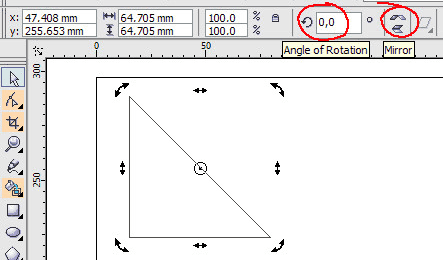
Зеркальное отображение объекта осуществляется с помощью инструмента Mirror(Зеркальное отображение), расположенного на панели свойств. Существует два вида зеркального отображения: горизонтальное и вертикальное. При горизонтальном зеркальном отображении происходит отражение объекта относительно вертикальной оси X. При вертикальном – относительно горизонтальной оси Y.

Изменение формы объектов


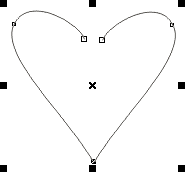
Очень легко в редакторе CorelDRAW выполняется закругление углов прямоугольника, создание дуг и секторов из эллипсов. Можно также произвольно изменять форму кривых линий,изменять форму многоугольников и других фигур.Как в любом редакторе векторной графики, объекты состоят из узлов и сегментов, которые соединяют эти узлы. Изменение формы объектов, в основном, связано с изменением взаимного расположения и количества узлов, а также кривизны сегментов.

Выберите инструмент Форма (Shape Tool) на Панели инструментов (Toolbox). 


Теперь вы можете менять расположение и кривизну линий, перетаскивая мышью связанные с ними ромбики. Кроме изменения формы, Вы можете изменить размер автофигуры, выполнить перекос или повернуть ее.

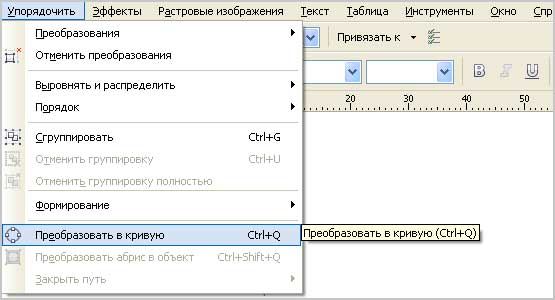
Для того чтобы какой-либо объект преобразовать в произвольные кривые следует щелкнуть по этому объекту правой клавишей мыши и из контекстного меню выбрать команду Преобразовать в кривую. Эту же команду можно вызвать и на панели свойств, и с помощью клавиш Ctrl+Q.


При этом автофигура разбивается на сегменты и узлы, причем сегменты в зависимости от формы автофигуры могут быть как прямыми, так и кривыми.

Работа с объектами


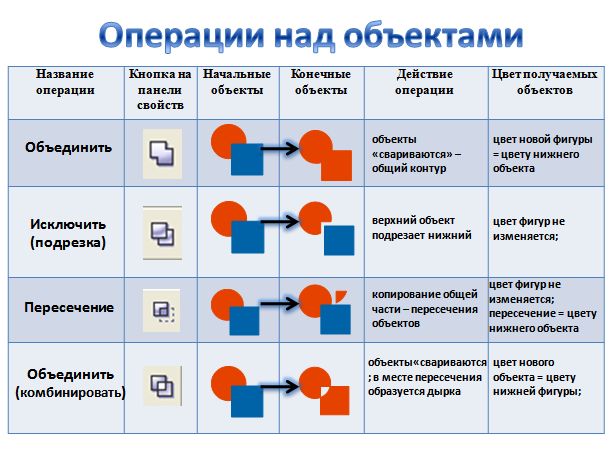
В графическом редакторе CorelDRAW имеются три команды формирования объектов из нескольких других: Объединить, Исключить и Пересечение. Все три операции выполняются с помощью соответствующих экранных кнопок Объединить, Исключить и Пересечение, расположенных на Панели свойств (Property Bar).


Необходимо выделить объекты, над которыми вы хотите выполнить операцию формирования, после чего нажать соответствующую кнопку.

Рассмотрим на примерах действие этих операций. Нарисуйте прямоугольник и эллипс расположив их так, чтобы объекты частично перекрывали друг друга. Залейте разными цветами объекты.


Задание для самостоятельной работы:

 Нарисуйте бутылку по  схеме.


Послідовне з'днання провідників


вівторок, 9 березня 2021 р.

Векторна графіка. Редактор Corel Draw

Задания для самостоятельной работы:


Задание 1 Подводная лодка


Задание 2 Пингвин

Задание 3 Флаг Турции

Все изображения, с которыми работают программы машинной графики, делятся на два класса: точечные и векторные. Что же такое векторная графика?


Пример, показывающий разницу между растровой и векторной графикой при увеличении.

В чем преимущества и недостатки вектора?


Можно сказать, что векторная графика - это рисунок, сделанный цветными карандашами, в то же время растровую графику можно сопоставить с фотографическим изображением.

В векторном изображении   объект описывается векторами -линиями.

В векторной графике объем памяти, занимаемый линией, не зависит от размеров линии (т.е. от количества пикселей, составляющих изображение), поскольку линия представляется в виде формулы (нескольких параметров). Перед выводом на экран каждого объекта программа производит вычисления координат экранных точек в изображении объекта, поэтому векторную графику иногда называют ВЫЧИСЛЯЕМОЙ ГРАФИКОЙ.

Каждая линия  обладает стандартным набором свойств:
  • Координаты начальной и конечной точки.
  • Толщина.
  • Цвет.
  • Прерывистость (например, пунктирность).
  • Форма.
  • Замкнутость. 

Каждый замкнутый контур может быть залит цветом, текстурой, картой (любым рисунком). Типичный пример ВГ – шрифты TrueType
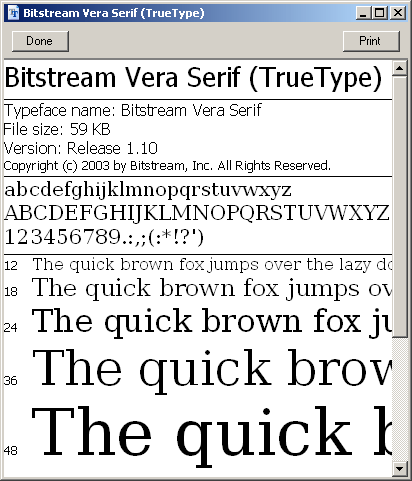
Пример векторного шрифта из библиотеки True Type

Область применения
  • чертежно-проектные  работы, 
  • логотипы, 
  • мультипликация,
  • иллюстрация детских книг

Достоинства векторной графики:

  • Относительно небольшой размер файла по сравнению с растровым.
  • Широкие возможности по искривлению, трансформации и созданию объемных изображений на плоскости.
  • Изменение размеров изображения без потери качества, т.к. у каждой линии один и тот же набор свойств.

Недостатки:
  • Процесс создания реалистичных (многоцветных) изображений трудоемкий, требует большого опыта работы.

Основное преимущество векторной графики состоит в том, что при изменении масштаба изображения оно не теряет своего качества. Отсюда следует и другой вывод - при изменении размеров изображения не изменяется размер файла. Ведь формулы, описывающие изображения, остаются те же, меняется только коэффициент пропорциональности. С другой стороны, такой способ хранения информации имеет и свои недостатки. Например, если делать очень сложную геометрическую фигуру (особенно если их много), то размер "векторного" файла может быть значительно больше, чем его "растровый" аналог из-за сложности формул, описывающих такое изображение.

Из всего вышесказанного можно сделать вывод, что векторную графику следует применять для изображений, не имеющих большого числа цветовых фонов, полутонов и оттенков. Например, оформление текстов, создание логотипов и т.д.

Как получить векторное изображение?

  • Векторные графические редакторы (Corel Draw, Adobe Illustrator, FreeHand).
  • Языки программирования.
  • Технология Flash.

Векторный редактор Corel Draw

Меню и панели инструментов

Итак, запускаем CorelDRAW. Перед вами находятся окно документа и стандартные панели. Для начала разберем панель инструментов программы.
Интерфейс Corel Draw

Панель инструментов

Замысел вашего графического произведения помогут воплотить в жизнь инструменты, находящиеся на этой панели. Кроме показанных, на панели также имеются дополнительные инструменты и цвета заливки и контуров объектов. Если вы обратили внимание, некоторые кнопки помечены небольшими треугольниками в нижнем правом углу. Попробуйте щелкнуть по такой иконке мышью и удерживать ее - раскроется панель, содержащая дополнительные инструменты или кнопки для вызова окон диалога. Эти панели можно отделять от основной, для этого необходимо, после раскрытия панели, щелкнуть на краю и перетащить внутрь документа. Такие манипуляции существенно упростят и ускорят вам доступ к дополнительным кнопкам. Итак, при помощи инструментов осуществляется основной объем работы, о них будет подробно рассказано в дальнейшем.

Панель инструментов состоит из следующих элементов:


  • Pick (Выбор): Выбор и преобразование объектов 
  • Shape(Форма): За счет манипуляции с узлами контуров позволяет изменять форму объекта 
  • Knife(Лезвие): Позволяет отрезать части графических объектов и объединять линии 
  • Eraser(Ластик): Убирает излишки наших художеств с изображений 
  • Free Transform: Преобразует графические объекты (Свободное преобразование) 
  • Zoom (Масштаб): Позволяет просматривать объекты в увеличенном и уменьшенном виде 
  • Pan(Прокрутка): Перемещает страницу в пределах окна документа 
  • Freehand: Рисует произвольные кривые (Кривая) 
  • Bezier: Метод рисования и изменения формы кривых (Кривая Безье) путем соединения отдельных точек (узлов) 
  • Artistic Media: В режиме кисти позволяет применять различные (Художественные эффекты средства) 
  • Dimension:Позволяет рисовать размерные и выносные линии (Размерные линии) для данного объекта 
  • Connector Line: Рисует соединительные линии между объектами (Соединительная линия) 
  • Rectangle (F6): Создает прямоугольники любых размеров (Прямоугольник) и пропорций 
  • Ellipse (F7): Позволяет рисовать эллипсы любых размеров (Эллипс) и пропорций 
  • Poligon: Позволят создавать звезды и многоугольники (Многоугольник) с различным (заданным) количеством сторон 
  • Spiral(Спираль): Рисует спираль с определенным числом витков 
  • Graph Paper: Создает диаграммные сетки с различным числом (Диаграммная сетка) ячеек 
  • Text (Текст): Инструмент для создания фигурного или простого текста 
  • Interactive Fill: Интерактивная цветовая заливка объектов (Интерактивная заливка) 
  • Interactive: Интерактивная настройка степени прозрачности Transparency областей или объектов (Интерактивная настройка прозрачности) 
  • Interactive Effects: Интерактивная настройка различных объектов (Интерактивная настроика эффектов) 
  • Interactive Blend: Интерактивная настройка перетекания объектов (Интерактивная настроика перетекания) 
  • Interactive Contour: Интерактивное создание объектов повторяющих (Интерактивная форму данного объекта настроика ореола) 
  • Interactive: Интерактивная деформация объектов 
  • Distortion: (Интерактивная деформация) 
  • Interactive: Интерактивная привязка формы объектов к форме 
  • Interactive: Интерактивное создание имитации эффекта 
  • Extitude: трехмерного объекта (Интерактивная настройка объема) 
  • Interactive Drop: Интерактивная настройка эффекта тени, 
  • Shadow: отбрасываемой объектом (Интерактивная настройка тени) 
  • Eyedropper: Позволяет сделать цветом переднего плана(?) (Пипетка) цвет того пиксела, по которому вы щелкаете этим инструментом 
  • Paintbacket: Заливает объект цветом, входящим в стандартную (Заполнитель) палитру

Основное меню

Строка основного меню располагается в верхней части экранаCorelDRAW, сразу под строкой заголовка. Это единственный элемент программы, имеющий фиксированное положение, то есть не может быть перемещен в произвольное место экрана. По умолчанию меню содержит одиннадцать пунктов. Основное меню во многом дублирует другие панели графики. Лучший способ овладеть этим меню - перейти к практике.

  • New(Создать): Создает новый графический документ 
  • Open(Открыть): Открывает уже существующий файл с графическим документом 
  • Save(Сохранить): Сохраняет активный документ в файле. Если данный документ еще ни разу не сохранялся - появляется окно диалога Save as(Сохранить как) 
  • Print(Печать): Вызывает окно диалога Print(Печать) 
  • Cut(Вырезать): Помещает выделенный объект в буфер обмена и удаляет его с экрана 
  • Copy(Копировать): Помещает выделенный объект в буфер обмена, не удаляя оригинал 
  • Paste(Вставить): Помещает содержимое буфера обмена на страницу документа CorelDRAW 
  • Undo(Отменить): Отменяет последнюю операцию 
  • Undo Multiple: Отображает историю ваших операций, позволяя отменить actions конкретную группу действий (Отменить набор действий) 
  • Redo(Повторить): Отменяет действие последней отмены 
  • Redo Multiple: Отображает список предыдущих операций в порядке их actions выполнения, позволяя выбрать группу действий для (Отменить набор повторного применения действий) 
  • Import(Импорт): Вызывает окно диалога Import(Импорт) 
  • Export(Экспорт): Вызывает окно диалога Export(Экспорт) 
  • Zoom levels: Раскрывает список уровней масштаба (Масштаб) 
  • Application: Запускает одно из приложений семейства CorelDRAW Launcher (Запуск приложения) 
  • Corel Graphics: Вызывает web-страницу Corel с полезными советами Community и описанием интересных приемов 
  • Help: Справка экрана вызывает справку об этом элементе Что это?
  • Панель атрибутов (Propety Bar)

Данная панель является контекстно-зависимой командной панелью. Обычно она расположена сразу под стандартной панелью инструментов. Основное ее преимущество очевидно, она практически исключает необходимость обращения ко многим командам меню и окнам диалога, она меняется каждый раз, когда вы меняете текущий инструмент на панели инструментов, т.е., существуют десятки возможных конфигураций этой панели. 

Системное меню Windows

Системное меню основного окна программы CorelDRAW вызывается комбинацией клавиш ALT+ПРОБЕЛ или щелчком по изображению воздушного шара в заголовке окна. Это меню содержит стандартные команды управления окнами Windows, такие как Restore(Восстановить), Move(Переместить), Size(Размер),  Minimize(Свернуть),  Maximize(Развернуть),  Close(Закрыть), Next(Следующее).

Контекстное меню

Щелчок правой кнопки мыши практически в любой части экрана используется для вызова контекстного меню. Эта возможность широко используется в пакете Corel и может существенно помочь вам во время работы.


вівторок, 2 березня 2021 р.

Робота з даними у Excel. Фільтрація, сортування даних, зведені таблиці та проміжні підсумки

 Откройте таблицу "База данных Автосалон" и загрузите себе копию


Откройте таблицу "База данных Студенты" и загрузите себе копию


Сортировка промежуточных итогов


Это глава из книги Билла Джелена Гуру Excel расширяют горизонты: делайте невозможное с Microsoft Excel.

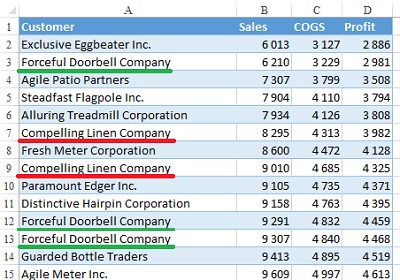
Задача: у вас есть база данных продаж по клиентам (рис. 1), необходимо создать диаграмму, отражающую объем продаж пяти крупнейших клиентов. (Видно, что имеется несколько строк на каждого клиента.)

Рис. 1. Исходная структура данных

Рис. 1. Исходная структура данных

Скачать заметку в формате Word или pdf, примеры в формате Excel

Решение: вы можете сортировать вашу базу данных, если создадите структуру и включите промежуточные итоги. [1] Для этого выполните следующее. Выберите любую ячейку в столбце клиентов (Customer). На вкладке ДАННЫЕ в области Сортировка и фильтры нажмите кнопку АЯ для сортировки по возрастанию (рис. 2).

Рис. 2. Отсортированная база данных

Рис. 2. Отсортированная база данных

На вкладке ДАННЫЕ в области Структура, нажмите кнопку Промежуточный итог. Настройте параметры в диалоговом окне Промежуточные итоги (рис. 3). Excel добавляет промежуточные итоги для каждого покупателя и создает структуру данных. Посмотрите слева от столбца A: Excel добавил три группы и кнопки, помеченные 1, 2 и 3. Кнопки позволяют разворачивать и сворачивать структуру.

Рис. 3. Настройка параметров структуры данных в диалоговом окне Промежуточные итоги

Рис. 3. Настройка параметров структуры данных в диалоговом окне Промежуточные итоги

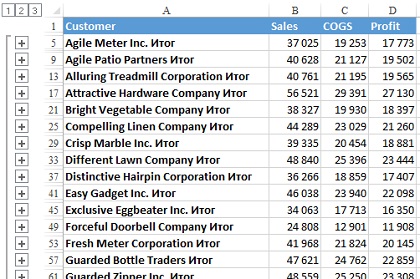
Нажмите кнопку 2, чтобы свернуть структуру до второго уровня – одна строка для каждого клиента (рис. 4).

Рис. 4. Структура данных, свернутая до второго уровня

Рис. 4. Структура данных, свернутая до второго уровня

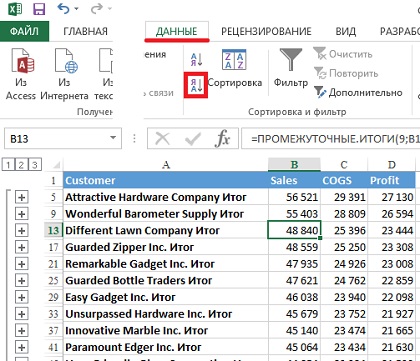
Выберите любую ячейку в столбце Продажи (Sales). На вкладке ДАННЫЕ в области Сортировка и фильтры нажмите кнопку ЯА для сортировки по объему продаж по убыванию (рис. 5).

Рис. 5. Данные отсортированы по объему продаж по клиенту по убыванию

Рис. 5. Данные отсортированы по объему продаж по клиенту по убыванию

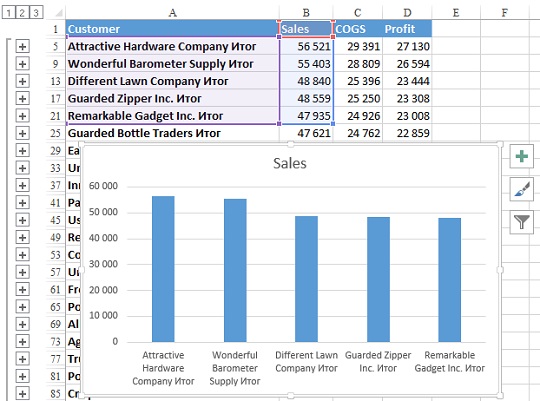
Выделите область A1:В21. В Excel 2007 нажмите Alt+F1, чтобы создать гистограмму на текущей странице (рис. 6), или перейдите на вкладку ВСТАВИТЬ в область Диаграммы, и выберите подходящий вид диаграммы. [2]

Рис. 6. Диаграмма, отражающая объем продаж пяти крупнейших клиентов

Рис. 6. Диаграмма, отражающая объем продаж пяти крупнейших клиентов

Пояснения: здесь проявились две удивительные особенности. Во-первых, вы можете сортировать структуру в свернутом состоянии по промежуточным итогам. Excel на самом деле переставляет не по одной строке, а сразу группы строк во время выполнения сортировки. (Каждая группа содержит скрытые строки детализации для каждого клиента и видимую строку промежуточных итогов.) Во-вторых, вы воспользоваться тем фактом, что графики по умолчанию не отражают скрытие данные. Хотя ваш выбор области построения диаграммы включал строки с 1 по 21, график показывает только видимые промежуточные итоги в строках 5, 9, 13, 17 и 21.

Резюме: Excel корректно сортирует данные свернутые в структуру, используя промежуточные итоги. Диаграмма на основе структуры также отражает только промежуточные итоги.


Сводные таблицы 


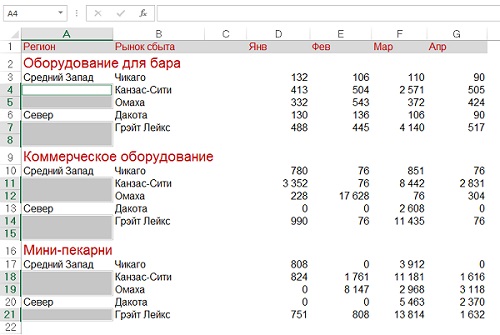
Некоторые пользователи любят «красиво» форматировать исходные данные (рис. 5). К сожалению, после этого они совершенно не подходят для использования в качестве источника данных для сводной таблицы.

Существует весьма хитрый метод заполнения пустых ячеек (только в английской версии программы. – Примеч. ред.). Выделите весь диапазон данных. Перейдите на вкладку Главная ленты и щелкните в разделе Редактирование на кнопке Найти и выделить. В раскрывающемся меню выберите команду Перейти. В диалоговом окне Переход щелкните на кнопке Выделить. В диалоговом окне Выделение группы ячеек установите переключатель Пустые ячейки. Выделив все пустые ячейки (эта ситуация как раз и отражена на рис. 5), начните ввод формулы нажатием =, затем нажмите клавишу ↑ (стрелка вверх, расположенная между буквенной и цифровой частями клавиатуры), а после этого комбинацию клавиш <Ctrl+Enter>, чтобы занести формулу во все пустые ячейки (фактически это ввод формулы массива). После этого не забудьте скопировать и выполнить специальную вставку значения для преобразования формул в значения. (Проверил, действительно не работает в русском Excel. – Прим. Багузина)

Рис. 5.  «Красивый» отчет не подходит в качестве источника данных для сводной таблицы

Рис. 5.  «Красивый» отчет не подходит в качестве источника данных для сводной таблицы

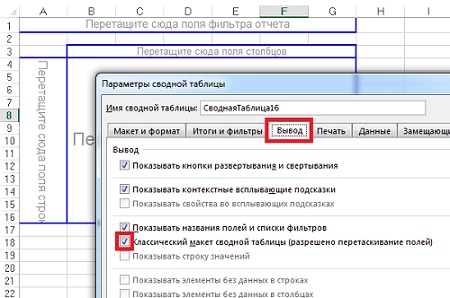
Скучаете по старому доброму методу перетаскивания полей? Один из методов управления сводными таблицами, которым уже невозможно воспользоваться, начиная с версии Excel 2007, — это перетаскивание полей непосредственно в отчет сводной таблицы. Отныне перетаскивание полей осуществляется только в пределах окна области задач Список полей сводной таблицы. Но для вас есть и хорошая новость, которая заключается в том, что компания Microsoft включила в Excel 2010 поддержку классического макета сводной таблицы, характерного для предыдущих версий программы. Чтобы перейти к классическому интерфейсу управления макетом сводной таблицы, щелкните в любом ее месте правой кнопкой мыши и выберите в контекстном меню команду Параметры сводной таблицы. В появившемся на экране диалоговом окне перейдите на вкладку Вывод и установите флажок Классический макет сводной таблицы (разрешено перетаскивание полей). Щелкните ОК (рис. 6).

Рис. 6. Для возможности перетаскивания полей непосредственно в отчете сводной таблицы установите флажок Классический макет

Рис. 6. Для возможности перетаскивания полей непосредственно в отчете сводной таблицы установите флажок Классический макет…

Глава 3. Настройка сводной таблицы

Замена пустых ячеек нулями. Хорошим тоном разработки сводных таблиц считается отсутствие пустых ячеек в области числовых значений рабочего листа. Чтобы заменить в сводной таблице пустые ячейки нулями, выполните следующие действия.

  1. Выделите ячейку в сводной таблице.
  2. Откройте диалоговое окно Параметры сводной таблицы. Для этого: (а) на вкладке Анализ щелкните на кнопке Параметры, находящейся в группе Сводная таблица, и выберите в раскрывающемся меню команду Параметры; (б) щелкните правой кнопкой мыши и выберите пункт Параметры сводной таблицы.
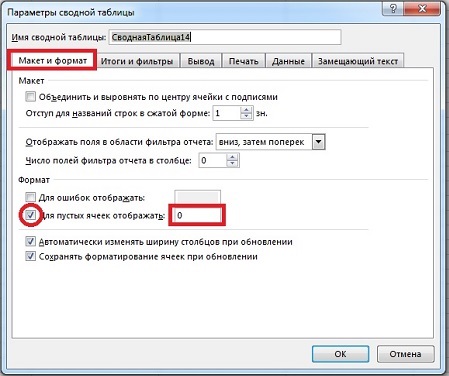
  3. На вкладке Макет и формат диалогового окна Параметры сводной таблицы в разделе Формат поставьте галочку на поле Для пустых ячеек отображать и введите значение 0 (по умолчанию ноль там уже стоит) (рис. 7).
  4. Щелкните ОК, чтобы применить внесенные в настройки изменения.

Рис. 7. Замена пустых ячеек нулями в окне Параметры сводной таблицы

Рис. 7. Замена пустых ячеек нулями в окне Параметры сводной таблицы

Изменение имени поля сводной таблицы. Просто встаньте на ячейку и введите требуемое имя. Помните, что использовать имя, уже имеющееся в сводной таблице в качестве названия поля, нельзя. Чтобы обойти это ограничение, введите в конце названия пробел. Например, поле «Доход˽» (с пробелом в конце) и «Доход» (без пробела) программа Excel будет рассматривать как разные объекты сводной таблицы. Данная хитрость не видна пользователям сводной таблицы, а потому о ней будете знать только вы, ее создатель.

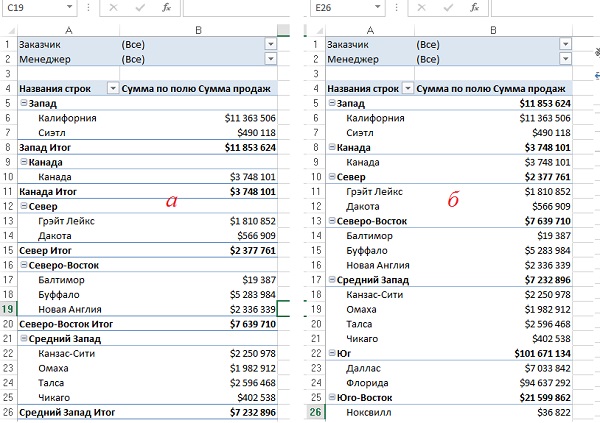
Заполнение пустых ячеек. Если информация, выведенная в сводной таблице, будет скопирована в новую область и будет использоваться в дальнейшей обработке, пустые ячейки нежелательны (рис. 8а). Перейдите на вкладку Конструктор в область Макет и щелкните на кнопке Макет отчета. В выпавшем меню щелкните на Повторять все подписи элементов. Пустые ячейки в области Строк сводной таблицы заполняться (рис. 8б).

Рис. 8. Заполнение пустых ячеек

Рис. 8. Заполнение пустых ячеек с помощью опции Повторять все подписи элементов: (а) исходный вид сводной таблицы; (б) после включения опции

Чтобы выделить сводную таблицу целиком воспользуйтесь комбинацией клавиш Ctrl+Shift+* (к сожалению, область Фильтров не выделяется).

Управление промежуточными итогами, пустыми строками и другими настройками. Промежуточные итоги могут располагаться под или над группой исходных данных или вообще могут быть исключены из исходной таблицы. Перемещение промежуточных сумм в верхнюю часть группы данных позволяет уменьшить общий размер сводной таблицы (рис. 9). Тем не менее сами промежуточные итоги выводятся только в случае представления сводной таблицы в форме структуры или в сжатой форме. Настраиваются промежуточные суммы с помощью меню Промежуточные итоги контекстной вкладки Конструктор.

Рис. 9. Перемещение промежуточных сумм в верхнюю часть группы данных

Рис. 9. Перемещение промежуточных сумм в верхнюю часть группы данных позволяет уменьшить общий размер сводной таблицы: (а) промежуточные итоги внизу; (б) промежуточные итоги вверху

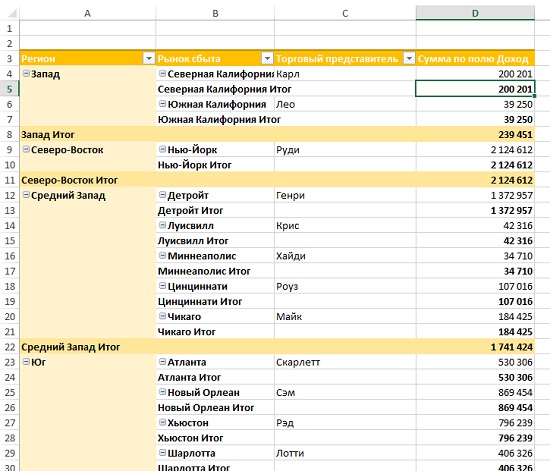
Отключение не всех промежуточных итогов, а только по одному полю. Если в отчете содержится много полей строк, вывод промежуточных итогов может сбить вас с толку. Например, как показано на рис. 10, промежуточные итоги не требуются для каждого рынка сбыта отдельно, поскольку за каждый рынок отвечает единственный менеджер.

Рис. 10. Затрудняющие восприятие промежуточные итоги

Рис. 10. Затрудняющие восприятие промежуточные итоги

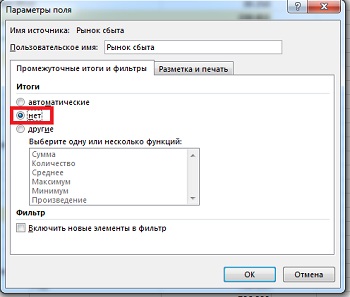
Кликните правой кнопкой мыши на ячейку в столбце Рынок сбыта, выберите опцию Параметры поля, перейдите на вкладку Промежуточные итоги и фильтры, и в области Итоги, установите Нет (рис. 11).

Рис. 11. Отключите промежуточные итоги только для поля Рынки сбыта

Рис. 11. Отключите промежуточные итоги только для поля Рынки сбыта

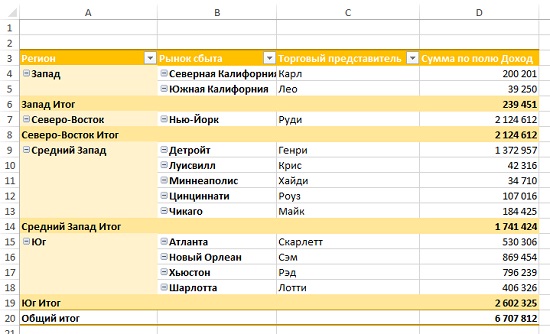
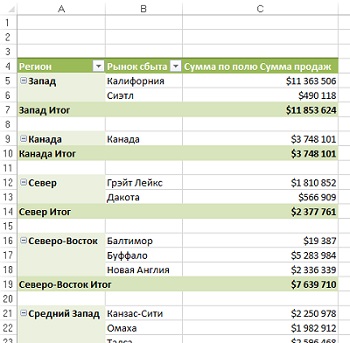
Получившаяся сводная таблица выглядит более профессионально (рис. 12).

Рис. 12. Сводная таблица с отключенными промежуточными итогами по полю Рынки сбыта

Рис. 12. Сводная таблица с отключенными промежуточными итогами по полю Рынки сбыта; промежуточные итоги по полю Регион по-прежнему отражаются

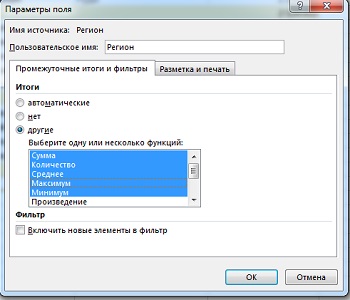
Добавление множества промежуточных итогов в одно поле. Вы всегда можете добавить в область строк (или столбцов) дополнительные промежуточные итоги. Например, в качестве исходной можно взять сводную таблицу, изображенную на рис. 12. Кликните правой кнопкой мыши на любую ячейку в поле Регион. Выберите опцию Параметры поля, перейдите на вкладку Промежуточные итоги и фильтры, и в области Итоги, установите Другие (рис. 13), и укажите в списке типы промежуточных вычислений, которые требуется выполнять в сводной таблице.

Рис. 13. Установите пять видов промежуточных итогов для поля Регион

Рис. 13. Установите пять видов промежуточных итогов для поля Регион

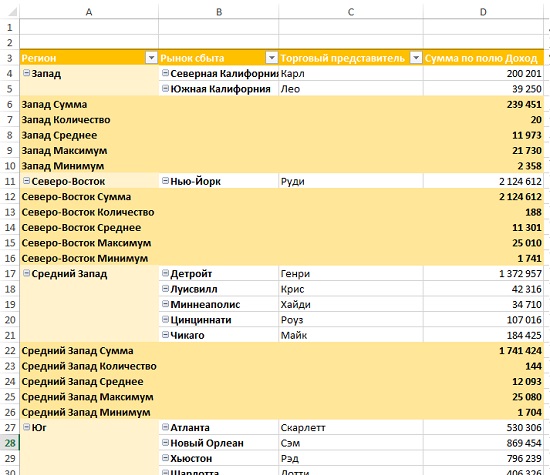
Получившаяся сводная таблица (рис. 14) несколько громоздка, зато весьма информативна.

Рис. 14. Сводная таблица с пятью промежуточными итогами для поля Регион

Рис. 14. Сводная таблица с пятью промежуточными итогами для поля Регион

Обратите внимание, что все промежуточные итоги рассчитываются не от чисел, видимых в сводной таблице, а от исходных данных, на основе которых сформирована сводная таблица.

Добавление пустых строк. Раскрывающееся меню Пустые строки (вкладка Конструктор, область Макет) позволяет добавлять пустые строки между группами данных (рис. 15). Эта настройка может применяться только к сводным таблицам, включающим более одного поля в области строк. Пустые строки облегчают восприятие больших сводных таблиц и выглядят профессионально!

Рис. 15. Пустые строки, отделяющие блоки сводной таблицы

Рис. 15. Пустые строки, отделяющие блоки сводной таблицы

Если несколько сводных таблиц расположены одна под другой, то в случае изменения ширины столбца одной сводной таблицы может измениться ширина столбцов другой сводной таблицы. В результате в сводных таблицах могут появиться символы ####, показывающие, что содержимое ячейки не поместилось, и не может быть отражено полностью. Подобное поведение объясняется тем, что по умолчанию Excel автоматически изменяет ширину столбцов, подгоняя ее под содержимое последней обновленной сводной таблицы. Чтобы изменить заданное по умолчанию поведение, щелкните правой кнопкой мыши на каждой сводной таблице (из тех что расположены друг под другом), и выберите пункт Параметры сводной таблицы. На вкладке Макет и формат снимите галочку Автоматически изменять ширину столбцов при обновлении (см. рис. 7).

Один из самых существенных факторов, влияющих на проводимые расчеты, — это правильность автоматического определения программой типов данных полей. Например, одно единственное пустое поле в исходных данных, может привести к тому, что Excel решит, что в столбце содержатся текстовые данные, и при перетаскивании названия этого поля в область значений, выведет не сумму, а количество значений.

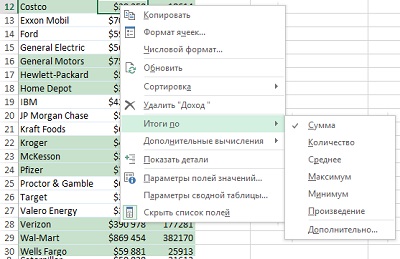
Будьте предельно внимательны при перетаскивании полей в область Значения. Если полученные суммы кажутся вам подозрительно маленькими, обязательно проверьте, какой тип функции применяется в итоговых вычислениях. Вполне возможно, что вместо суммы по полю вычисляется количество записей. Для изменения неправильной формулы выделите одну из ячеек в столбце сводной таблицы. Щелкните правой кнопкой мыши. Выберите опцию Итоги по, и Сумма (рис. 16).

Рис. 16. Выберите Сумма в качестве операции, обрабатывающей исходные данные

Рис. 16. Выберите Сумма в качестве операции, обрабатывающей исходные данные