Логін для LearningApps : stu8c94 Пароль: sommer29

неділя, 28 лютого 2021 р.

Діаграми в Excel


Завдання для самопідготовки: перегляньте навчальне відео "Створення графіків":


Откройте рабочую книгу "Результаты выборов" и загрузите ее копию. Создайте диаграмму по образцу:


Загрузите копию рабочей книги "Евровидение". Скачайте себе копию и выполните задание

Зачем нужны диаграммы?

В большинстве случаев трудности при восприятии таблиц Excel возникают из-за обилия информации. К счастью, Excel располагает замечательный инструмент визуализации данных - построение диаграмм.

Диаграммы в Excel способны графически представлять данные, позволяет легче воспринимать большие объемы информации и оценивать ее. Excel предлагает самые разнообразные типы диаграмм. Среди этого многообразия можно подобрать именно ту диаграмму, которая наиболее точно подходит под ваши потребности. Чтобы использовать диаграммы максимально эффективно, необходимо знать, как ими пользоваться в Excel.


Какими могут быть диаграммы?


Excel располагает большое разнообразие типов диаграмм, каждый из которых имеет свои преимущества.

Гистограмма


Гистограмма - это один из самых распространенных типов диаграмм. Гистограммы используют вертикальные столбики для представления данных. Их можно применять в самых различных ситуациях, но чаще всего они используются для сравнения значений.

В идеале таблица данных для этих типов диаграмм занимает несколько строк и столбцов, причем все ячейки диапазона должны быть заполнены. Также все столбцы и строки таблицы данных должны быть подписаны, чтобы Excel автоматически сгенерировал подписи осей координат на диаграмме.


График

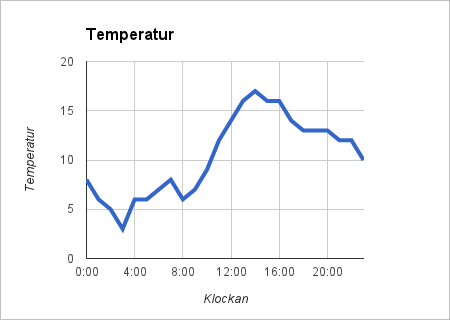
Графики, как и гистограммы, также очень популярны. Графики идеальные в отражении изменения непрерывных данных, а также для демонстрации трендов. Точки на графике соединяются линиями, позволяя увидеть динамику с течением времени. Графики легко воспринимаются и могут составлять до 25% всех диаграмм в документах.


Круговая диаграмма


Круговые диаграммы подходят для демонстрации пропорций, то есть части чего-то по целому. Каждое значение представлено в виде доли (сектора) от суммы всех значений (круга). Круговая диаграмма строится для одного ряда данных и, как правило, содержит до 5-8 секторов. Такой подход очень полезен, когда нужно сравнить данные друг с другом.


Значения, которые используются для построения круговой диаграммы, должны быть положительными. В противном случае Excel преобразует их в положительные, автоматически отбросив знак "минус".

Круговые диаграммы способны отразить только один ряд данных, поэтому макет исходной таблицы несколько отличается. Допускается наличие только одного столбца с данными, при этом заголовки этого столбика и всех строк обязательно должны присутствовать.


Из каких элементов состоит диаграмма?


Диаграммы в Excel содержат пять основных элементов:
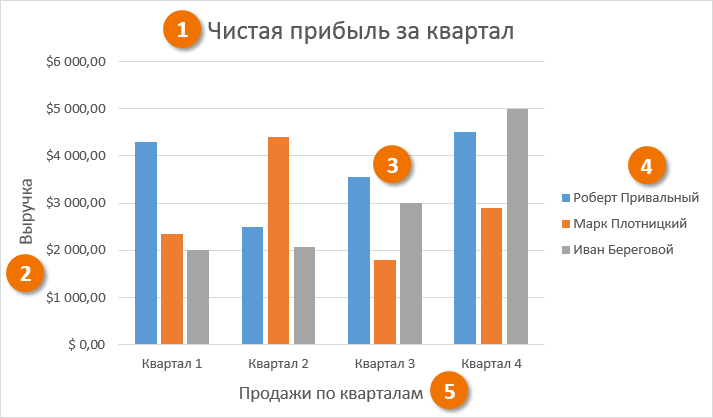
Пример диаграммы с обозначенными элементами

  • Заголовок диаграммы должен четко описывать, что представлено на ней
  • Вертикальная ось (также известная как ось Y) является вертикальной частью диаграммы. На вертикальной оси отображаются значения столбцов, поэтому ее называют осью значений. В примере выше величиной измерения чистая выручка от продаж каждого продавца.
  • Ряд данных состоит из связанных точек (значений) на диаграмме. В примере выше синие столбцы отражают выручку от продаж Роберта привального. Мы понимаем, что выручка относится именно к этому продавцу, благодаря легенде в правой части диаграммы. Анализируя ряды данных, можно увидеть, что Роберт был лучшим продавцом в первом и третьем квартале и вторым во втором и четвертом.
  • Легенда указывает на принадлежность каждого ряда к кому-либо или чему-либо. В примере легенда содержит 3 цвета с соответствующими продавцами. По легенде достаточно легко определить, какому из продавцов принадлежит каждый из столбцов.
  • Горизонтальная ось (также известная как ось X) является горизонтальной частью диаграммы. Горизонтальная ось представляет категории. В примере каждый квартал содержит свою группу.

Електричний опір


четвер, 25 лютого 2021 р.

Лабораторна робота "Опір провідників"

Програма №1 Діод та резистор (стор. 4-5)

void setup() {
  pinMode(13, OUTPUT);  
}
void loop() {
  digitalWrite(13, HIGH);
 }

 Програма №2  Потенціометр - прилад на основі реостату (стор. 16)

#define pot A0
int a = 0;
void setup() {
  // put your setup code here, to run once:
pinMode(pot, INPUT);
Serial.begin(9600);
}
void loop() {
a = analogRead(pot);
Serial.println(a);
}


 Програма №3  Обробка значень потенціометра (стор. 18)

#define pot A0
int a = 0;
void setup() {
  pinMode(pot, OUTPUT);
  pinMode(5, OUTPUT);
  pinMode(6, OUTPUT);
  pinMode(7, OUTPUT);
}
void loop() {
  a = analogRead(pot);
  if (a<400) {
  digitalWrite(5, HIGH);
  digitalWrite(6, LOW);
  digitalWrite(7, LOW);
  } else if (a>400 && a<800) {
    digitalWrite(5, LOW);
    digitalWrite(6, HIGH);
    digitalWrite(7, LOW);  
  } else {
    digitalWrite(5, LOW);
    digitalWrite(6, LOW);
    digitalWrite(7, HIGH);
  }
}

неділя, 21 лютого 2021 р.

Логічні функції в Excel

 Откройте рабочую книгу "Логические функции" и загрузите себе копию.


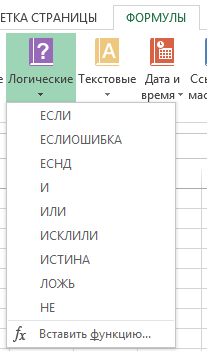
В арсенале Excel существует набор логических функций, которые вы можете найти на вкладке Формулы в группе Библиотека функций в выпадающем меню Логические. Все логические функции возвращают ИСТИНА или ЛОЖЬ в зависимости от оценки. 

Основные логические функции:


ЕСЛИ(логическое_выражение; [значение_если_истина]; [значение_если_ложь]) – Проверяет логическое_выражение и возвращает значение_если_истина в ячейку если оно равно ИСТИНА, иначе возвращает значение_если_ложь.

И(логическое_значение1; [логическое_значение2]; …) – Проверяет логические_значения аргументов и возвращает ИСТИНА, если все они имеют значение ИСТИНА. Если хотя бы одно значение ложно, возвращает ЛОЖЬ.

ИЛИ(логическое_значение1; [логическое_значение2]; …) — Проверяет логические_значения аргументов и возвращает ИСТИНА, если хотя бы одно имеет значение ИСТИНА. Если все значения равны ЛОЖЬ, функция ИЛИ возвращает ЛОЖЬ.

Как работают логические функции?


Логические выражения и логические значения, используемые в функциях, обычно используют операторы сравнения (=, <, >, <=, >= или <>), которые возвращают ИСТИНА и ЛОЖЬ. 

Предположим, вы ввели следующую формулу:

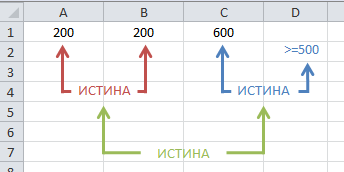
=И(A1=B1; C1>=500)


В этой формуле Excel определяет, равны ли друг другу значения ячеек A1 и B1. Если равны, возвращает ИСТИНА, если нет – ЛОЖЬ. Затем Excel вычисляет второе логическое значение и возвращает ИСТИНА, если содержимое ячейки С1 больше или равно 500, иначе возвращает ЛОЖЬ.

После оценки логических значений, функция И сравнивает их и возвращает ИСТИНА, если оба аргумента имеют значение ИСТИНА. Однако, если хотя бы один аргумент равен ЛОЖЬ, функция И возвращает ЛОЖЬ.

Как работает функция ЕСЛИ?

Функция ЕСЛИ (часто используемая в программировании) дает Excel первые задатки разумного существа, которое может выбирать на основании полученных данных. 

В функции ЕСЛИ используется, так называемое, логическое выражение, от результата которого будет зависеть выбор Excel в пользу  значение_если_истина или значение_если_ложь. Логическое выражение чаще всего использует операторы сравнения, которое возвращает либо ИСТИНА, либо ЛОЖЬ. Соответственно при логическом выражении равным ИСТИНА, Excel вернет значение, которое было установлено в аргументе значение_если_истина, в противном случае — значение_если_ложь.

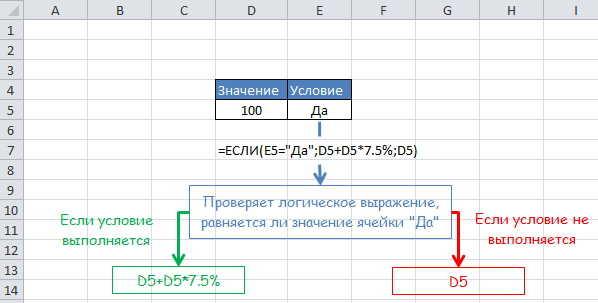
Рассмотрим следующую формулу, которая в зависимости от значения в ячейке с условием, определяет по какой формуле выдавать результат:

=ЕСЛИ(E5=»Да»;D5+D5*7.5%;D5)


Если значение ячейки E5 равняется Да, функция ЕСЛИ будет использовать аргумент значение_если_истина, которое говорит Excel, чтобы он увеличил Значение на 7,5%. Если ячейка E5 будет пустой или будет содержать что-нибудь отличное от Да, функция ЕСЛИ будет использовать аргумент значение_если_ложь, которое вернет значение ячейки D5 без изменений.

Т.е. аргументы значение_если_истина и значение_если_ложь функции ЕСЛИ могут содержать константы или выражения, результаты вычислений которых будут возвращены в ячейку с формулой ЕСЛИ.

Несколько условий ЕСЛИ в Excel


Функция ЕСЛИ в Excel позволяет оценивать ситуацию с двух точек зрения, например, значение больше 0 или меньше, и, в зависимости от ответа на этот вопрос, произвести дальнейшие расчеты по той или иной формуле. Однако не редки ситуации, когда вам приходится работать более чем с двумя условиями. 

Рассмотрим примеры создания формул в Excel с несколькими условиями ЕСЛИ.

Принцип создания формул с несколькими условиями ЕСЛИ заключается в том, что в одном из аргументов формулы (значение_если_ИСТИНА или значение_если_ЛОЖЬ) находится еще одна формула ЕСЛИ.

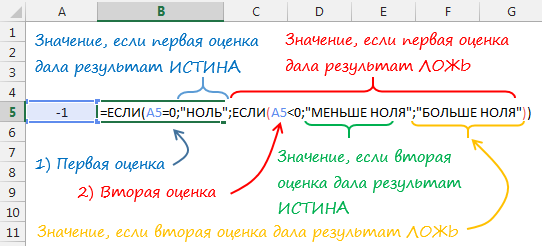
Например: =ЕСЛИ(A5=0;»НОЛЬ»;ЕСЛИ(A5<0;»МЕНЬШЕ НОЛЯ»;»БОЛЬШЕ НОЛЯ»)), где функция оценивает значение ячейки A5 два раза, первый, проверяет, равняется ли значение нулю, и возвращает текст – НОЛЬ, если ИСТИНА. Если результат оценки вернул значение ЛОЖЬ, происходит вторая оценка, функция проверяет, является ли значение ячейки A5 меньше ноля, и возвращает текст МЕНЬШЕ НОЛЯ, если результат ИСТИНА, в противном случае возвращает текст БОЛЬШЕ НОЛЯ.


Таким образом, в примере выше, формула вернет значение МЕНЬШЕ НОЛЯ, так как при первой оценке, результат оказался ЛОЖЬ, а при второй оценке ИСТИНА.

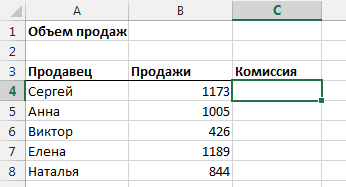
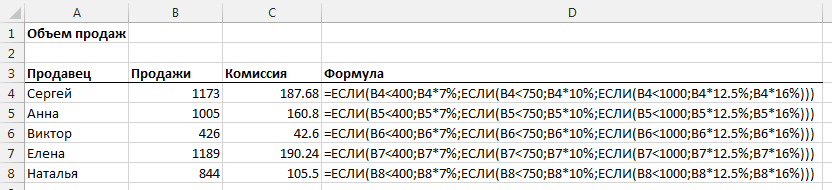
Давайте рассмотрим пример посложнее. Предположим, вам необходимо рассчитать размер комиссии каждого продавца в зависимости от объема его продаж.

Ваш план таков:
  • Если продажи меньше или равны 500$, комиссия составляет 7%
  • Если продажи больше 500$, но меньше или равны 750%, комиссия составляет 10%
  • Если продажи больше 750$, но меньше или равны 1000%, комиссия составляет 12,5%
  • Если продажи больше 1000$, комиссия составляет 16%

Вместо того, чтобы рассчитывать размер комиссии для каждого работника, можно создать формулу с несколькими условиями ЕСЛИ. 

Логика формулы будет следующая:
  1. Продажи меньше или равны 500$. Если ИСТИНА, рассчитываем комиссию.
  2. Если ЛОЖЬ, то продажи меньше или равны 750$. Если ИСТИНА, рассчитываем комиссию.
  3. Если ЛОЖЬ, то продажи меньше или равны 1000$. Если ИСТИНА, рассчитываем комиссию.
  4. Если ЛОЖЬ, рассчитываем комиссию, так как это будет означать, что продажи больше 1000$ и больше логических тестов проводить не нужно.

Давайте создадим формулу следуя данной логике для продавца Сергея. 

=ЕСЛИ(B4<400;B4*7%;ЕСЛИ(B4<750;B4*10%;ЕСЛИ(B4<1000;B4*12.5%;B4*16%)))

На первый взгляд может показаться, что это ужасная формула, но давайте попробуем разобраться:

Логическое выражение в первой формуле ЕСЛИ проверяет, является ли значение в ячейке B4 меньше 400, если ИСТИНА, формула умножает значение ячейки B4 на 7% и останавливает дальнейшие вычисления. Если значение ячейки B4 больше 400, мы переходим к следующей функции ЕСЛИ. Так будет продолжаться, пока мы не достигнем последнего значения, где значение ячейки умножается на 16%. Это значит, что ни одно из условий не удовлетворило требованиям, т.е. продажи составляют более 1000$.

Ниже вы видите, как будет выглядеть колонка Комиссия, когда все формулы будут введены. Также в колонке Формула отображены формулы для каждого продавца.


Можно проверить на примере Натальи правильность работы формулы. 

Продажи Натальи составили 844$, т.е. больше, чем 750$, но меньше чем 1000$. Соответственно, коэффициент комиссии будет равняться 12,5%, а сама комиссия составит 105,5$. Также важно отметить, о работе формулы с пограничными значениями. Предположим, что сумма продаж Натальи составила 750$, какой коэффициент должна применить формула? Коэффициент будет 12,5%, так как для коэффициента 10% сумма продаж должна равняться меньше 750. 

Функция ЕСЛИ очень мощный инструмент при составлении логических выражений с несколькими условиями и позволяет экономить время на просчет каждой ячейки таблицы.

вівторок, 16 лютого 2021 р.

Абсолютні та відносні посилання


Абсолютные, относительные и смешанные ссылки в формулах 


Ссылки в Excel бывают трех типов:
  • Относительные ссылки; например, A1;
  • Абсолютные ссылки; например, $A$1;
  • Смешанные ссылки; например, $A1 или A$1 (они наполовину относительные, наполовину абсолютные).

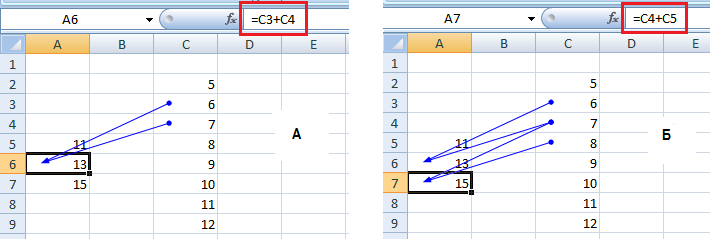
«Относительность» ссылки означает, что из данной ячейки ссылаются на ячейку, отстоящую на столько-то строк и столбцов относительно данной. Здесь в ячейке А6 формула ссылается на две ячейки (С3 и С4), отстоящие от данной на два столбца вправо и на три (С3) и две (С4) ячейки выше. При «протаскивании» формулы, например, в ячейку А7 формула самопроизвольно изменяется.

Относительные ссылки
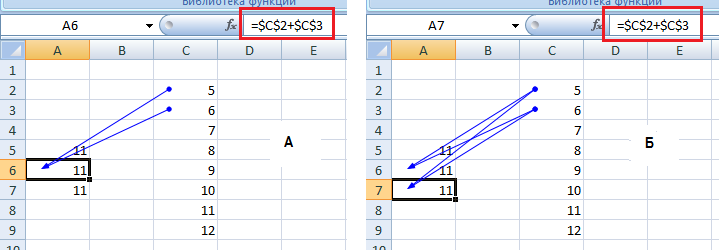
Знак $ перед буквой или цифрой в обозначении ячейки говорит о том, что эта часть обозначения является абсолютной, то есть не будет изменяться при изменении ячейки, из которой делается ссылка.  При «протаскивании» формула не меняется: и из ячейки А6, и из ячейки А7 ссылка идет на ячейки С2 и С3.

Абсолютные ссылки

Как сделать ссылку абсолютной?


Чтобы сделать относительную ссылку абсолютной, достаточно поставить знак «$» перед буквой столбца и номером строки, например $A$1.Более быстрый способ – выделить относительную ссылку и нажать один раз клавишу F4, при этом Excel сам проставит знак $. Если второй раз нажать F4, ссылка станет смешанной типа A$1, если третий раз – смешанной типа $A1, если в четвертый раз – ссылка опять станет относительной. И так по кругу.

Смешанные ссылки

Смешанные ссылки являются наполовину абсолютными и наполовину относительными. Иногда возникает необходимость закрепить адрес ячейки только по строке или только по столбцу. В таких случаях на помощь приходят смешанные ссылки. 

неділя, 14 лютого 2021 р.

Повторення: Створення і редагування формул у Excel

 Відкрийте електронну таблицю "Салат Олів'є" і завантажте собі копію

Відкрийте робочу книгу"Расчет зарплаты" і завантажте собі копію.

Електронні таблиці - це зручний засіб для обробки великої кількості числової інформації. У всіх табличних процесорах є вбудовані засоби, які допомагають робити обчислення значно швидше і обробляти числову інформацію раціонально.

Що таке формула?


Формула - це спеціальний інструмент Excel, призначений для розрахунків, обчислень і аналізу даних. Формула може включати в себе константу, оператор, посилання, ім'я комірки (діапазону) і функцію.

Функція - вбудований інструмент Excel, здатний повернути значення, в залежності від переданого йому параметра і призначена для розрахунків, обчислень і аналізу даних.

Посилання - це вказівка ​​на адресу осередки. Посилання бувають абсолютними (тобто не змінюються при переміщенні і копіюванні комірки), відносними (ці посилання змінюються при переміщенні і копіюванні комірки) і змішаними.
Розглянемо тепер створення формул на конкретному прикладі.

Завантажте MS Excel і створіть таблицю за зразком:


Вирівняйте ширину столбцов с помощью автоформата ячеек. Примените финансовый формат к столбцу "Цена за шт.".

Перейдите  в ячейку D2. Чтобы создать формулу для расчета суммы, нам необходимо умножить количество на цену за штуку товара:

Сума = Кількість * Ціна за шт.

Введення формули ми починаємо зі знака =. Створюючи формулу, ми вводимо не конкретні числа, а адреси осередків, в яких вони зберігаються. Щоб ввести адресу комірки, досить клацнути по ній мишкою.


Створіть в комірці D2 таку формулу:


Зверніть увагу, адреси осередків у формулі і самі осередки, на які посилається формула, виділяються різними кольорами.

Щоб закінчити введення формули, натисніть Enter.

Як скопіювати формулу?


Ми створили одну формулу, але тепер точно таку ж формулу треба скопіювати в інші рядки. Як це зробити легко і швидко?

Виділіть клітинку D2 і наведіть курсор миші на маленький чорний квадрат в правому нижньому кутку рамки виділення. Він називається маркером виділення:


Зверніть увагу, покажчик миші при цьому змінить вигляд: з товстого білого хреста він стане тонким чорним хрестом.

Затисніть ліву кнопку миші і протягніть формулу вниз на три рядки. Відпустіть кнопку миші:


Формула скопіювала в усі виділені протягуванням осередки, при цьому посилання на осередки відповідно змістилися.

Якщо у вас не вийшло виконати це завдання, ви можете переглянути навчальне відео і потім спробувати ще раз:


Як використовувати функції?


Функція - це заздалегідь визначена формула, яка працює з одним або декількома значеннями і повертає результат.Наіболее поширені функції Excel є коротким записом часто використовуваних формул.

Вставити в формулу функцію можна різними способами. Можна викликати Мастер функций, давши команду Формули - Вставити функцію, або натиснувши кнопку в рядку формул:


Але так як ми збираємося використовувати одну з найпопулярніших функцій - суму, то виклик її легше, використовуючи кнопку підсумовування на панелі Головна:


Перейдіть в комірку D6 і натисніть кнопку Підсумовування. В результаті в осередок з'явиться функція:


Натисніть Enter, щоб завершити введення формули.

З іншими функціями ми познайомимося далі в процесі навчання.

Відкрийте робочу книгу"Расчет зарплаты" і завантажте собі копію.

Джерела електричного струму Електричне коло


вівторок, 2 лютого 2021 р.

Оформлення документа згідно з визначеними критеріями

Завдання для самостійної роботи:

Завантажте реферат "История олимпийских игр" та відформатуйте його згідно критеріям:

  • Аркуш формату А4, надрукованих через 1,5 інтервалу, шрифт Times New Roman 14.
  • Поля сторінок: верхнє - 20мм, нижнє - 25мм, праве - 10мм, ліве - 30мм.
  • Рівняння тексту - по ширині сторінки, без переносів.
  • Заголовки структурних частин: ЗМІСТ, ВСТУП, РОЗДІЛ, ВИСНОВКИ, СПИСОК ВИКОРИСТАНОЇ ЛІТЕРАТУРИ друкують великими літерами симетрично до тексту.
  • Назву розділу друкують маленькими літерами (перша велика) з абзацного виступу, абзацний відступ повинен бути однаковим і дорівнювати 10см.
  • Крапка в кінці заголовку не ставиться.
  • Відстань між заголовками та текстом повинна дорівнювати 1 інтервал.
  • Сторінки послідовно нумерувати, починаючи з обкладинки і до останньої сторінки
  • Зміст має бути створений автоматично, а не вручну, на окремому аркуші у кінці документу
  • У верхньому колонтитулі має бути вказана назва документу