Логін для LearningApps : stu8c94 Пароль: sommer29

неділя, 22 листопада 2020 р.

Створення відео в Microsoft Movie Maker Кіностудія


Что такое Movie Maker?


Windows Movie Maker - это программа для элементарного монтажа видеофильмов и видеороликов, прекрасно подходящая для начинающего пользователя. 

Для начала можно вообще не использовать видеоматериал, а взять подборку фотографий, поставить переходы между ними, наложить веселую или лирическую музыку (в зависимости от тематики) - и ваш клип готов. Много времени это не займет, и через час вы сможете продемонстрировать своим домашним оригинальное видео из фотографий, например, на тему ваших летних каникул.

Главный плюс Movie Maker - это то, что она входит в состав системы Windows XP (правда, в Windows 7, 8 она изначально не включена, но ее можно скачать и установить бесплатно). Это означает, что этот видеоредактор не надо искать, он доступен каждому пользователю системы Windows.

Можно ли сделать из домашнего видео фильм, который захочет посмотреть каждый? Ключом к любому хорошему фильму является хороший монтаж и обработка. Windows Movie Maker может превратить вашу видео-коллекцию в единый шедевр, с титрами, саундтреком и отличными переходами.

Windows Live Movie Maker или Киностудия — бесплатная программа для создания видео и слайд-шоу, которая работает в системе Windows 7, 8, 10. Для ее установки нужно зайти на сайт Microsoft и скачать версию, соответствующую вашей системе.

Как сделать видео в Windows Movie Maker

 Подготовка

1. Скачайте и установите Movie Maker. Это бесплатный программный пакет от Microsoft, который содержит Windows Movie Maker и другие утилиты. Вы можете найти установочный файл на сайте Microsoft.

Windows Movie Maker установлен по умолчанию в Windows Vista и XP, но его нужно отдельно устанавливать в Windows 7, 8 и 10.


Скачать Movie Maker для Windows 10.

Скачать Movie Maker для Windows 7 и 8


2. Откройте Windows Movie Maker. Вы можете найти его в меню Пуск, Все программы, или написав в поиске 'Киностудия'.
В Windows 7 и выше Movie Maker называется Киностудия.


3. Ознакомьтесь с интерфейсом. Windows Movie Maker 2012 организован по принципу Microsoft Office. Вы можете перемещаться между разными вкладками вверху окна, в каждой из которых доступны определенные функции.


  • Главная. Это главная вкладка программы. В ней можно добавлять видео, фотографии и музыку для вашего проекта. Вы также можете выбирать темы для своего фильма, поворачивать изображения и отправлять видео Facebook, YouTube и Vimeo.
  • Анимация. Эта вкладка позволяет добавлять переходы между видео.
  • Визуальные эффекты. Эта вкладка позволяет вам менять цвет и оттенок изображений. Вы можете сделать их черно-белыми или добавить насыщенности.
  • Проект. Здесь вы можете применить общие изменения к своему проекту, настроив звуковой микшер и изменив пропорции видео.
  • Вид. Эта вкладка позволят уменьшать и увеличивать временную шкалу, менять размер эскиза и просматривать звуковые волны вашего видео.
  • Правка. Эта вкладка появится после того, как вы добавите первое видео. В ней вы сможете обрезать видео, установить начальную и конечную точку, сделать нарастание и угасание и стабилизировать видео.
  • Параметры. Эта вкладка появится после того, как вы добавите первый аудио-файл. Вы сможете разделять звуковые дорожки, устанавливать время начала и конца воспроизведения музыки и делать нарастание и угасание.

Создание фильма


1. Добавьте видео-файлы. Откройте вкладку Главная и нажмите Добавить видео и фотографии. После этого вы сможете выбрать подходящий видео-файл на своем компьютере. Вы также можете просто перетянуть нужный файл в главное окно программы и таким образом добавить его в проект.


  • Если вы хотите сделать слайдшоу или добавить несколько неподвижных изображений в свой проект, вы можете перетянуть их таким же образом, как видео.
  • Если у вас есть веб-камера, подключенная к компьютеру, вы можете нажать Видео с веб-камеры и записать видео напрямую в ваш проект.

2. Расположите видео в нужной последовательности. После того, как вы добавите несколько видео, вы можете простым перетягиванием расположить их в нужной последовательности. Это будет особенно полезно, если вы планируете добавить видео в проект позже, но вам нужно разместить его в середине фильма.


3. Отредактируйте добавленные видео. Выделите одно из ваших видео и откройте вкладку Правка. Разместите курсор в том месте, откуда хотите обрезать видео. Вы можете установить начальную и конечную точку или просто разделить видео с помощью соответствующего пункта.


Если вы не можете установить курсор в нужное место с необходимой точностью, вы можете вручную ввести точное время начальной и конечной точки.

4. Добавьте переходы между видео. Выберите первое видео и откройте вкладку Анимация. Вы увидите анимацию переходов, которая будет воспроизводиться в начале вашего видео.

Чтобы добавить переход между первым и вторым видео, выберите второе видео в проекте. Теперь выберите один из доступных переходов. Откройте расширенный список переходов с помощью стрелки в правом углу.


5. Добавьте саундтрек. Откройте вкладку Главная. Если вы хотите добавить речь, вы можете нажать Записать закадровый текст. С помощью этой функции вы сможете записать свою речь, если у вас есть микрофон.

Чтобы добавить в фильм аудио-файл, нажмите Добавить музыку. Вы можете скачать ее с бесплатных онлайн ресурсов или добавить со своего компьютера.


6. Добавьте титры в начале. Вы можете добавить название в начале любого видео. Это будет полезно для создания видео-презентации. Во вкладке Главная выберите Титры. После этого откроется отдельная вкладка Форматирование, в которой вы сможете менять шрифт текста, его расположение и цвет фона.


7. Добавьте титры в конце. Во вкладке Главная выберите Титры, после чего откроется вкладка с настройкой титров. Вы можете создать несколько карточек с титрами, а также добавить к ним эффекты как в профессиональных видео.


Завершение фильма


1. Сделайте предварительный просмотр своего творения. После завершения монтажа во вкладке Вид нажмите Предварительный просмотр во весь экран, чтобы просмотреть фильм с начала до конца. Обратите внимание на те моменты, которые, возможно, стоит отредактировать или изменить.


2. Отправьте видео в социальную сеть. С помощью раздела Доступ во вкладке Главная вы можете отправлять видео напрямую в YouTube и Facebook. Программа спросит вас, в каком разрешении вы хотите сохранить фильм, а затем попросит войти в учетную запись Microsoft. После этого вы сможете отправить видео, если оно соответствует требованиям сайта.

Вам нужно иметь подтвержденный аккаунт YouTube, чтобы загружать видео длиной более 15 минут.


3. Сохраните видео на компьютер. Во вкладке Главная нажмите стрелку вниз возле пункта Сохранить видео, чтобы увидеть список доступных для сохранения форматов. Выберите устройство, на котором вы планируете смотреть видео, и программа автоматически совершит конвертацию.

  • Первый вариант в списке автоматически установит рекомендуемые настройки для вашего проекта.
  • Вы можете выбрать Создать настраиваемый параметр, чтобы вручную настроить параметры сохранения видео.

ВНИМАНИЕ!

Постоянно сохраняйте проект! Программа может неожиданно зависнуть, и вам придется ее закрыть. Обычно это случается, когда вы добавляете большое количество файлов, но иногда виной тому является медленная работа компьютера.

вівторок, 10 листопада 2020 р.

Пошукова оптимізація сайту. Метатеги


Поисковая оптимизация (search engine optimization, SEO) — комплекс мер по внутренней и внешней оптимизации для поднятия позиций сайта в результатах выдачи поисковых систем по определенным запросам пользователей с целью увеличения сетевого трафика (для информационных ресурсов) и потенциальных клиентов (для коммерческих ресурсов) и последующей монетизации (получения дохода) этого трафика.

Поисковые системы учитывают множество параметров сайта при вычислении его релевантности (степени соответствия введённому запросу):
  • плотность ключевых слов (сложные алгоритмы современных поисковых систем позволяют производить  анализ текста, чтобы отсеять поисковый спам, в котором ключевое слово встречается слишком часто)
  • индекс цитирования сайта («ИЦ»), зависящий от количества и авторитетности веб-ресурсов, ссылающихся на данный сайт; многими поисковиками не учитываются взаимные ссылки (друг на друга). Зачастую также важно, чтобы ссылки были с сайтов той же тематики, что и оптимизируемый сайт — тематический индекс цитирования (тИЦ)
  • водность текста — показатель, определяющий наличие малозначимых слов, которые не несут никакой полезной информации и служат для разбавления текста
  • поведенческие факторы (внутренние) — ряд всевозможных действий пользователей, которые они могут произвести на сайте: вход, просмотр страниц, клики на ссылки в тексте, меню.


META-теги — это необязательные атрибуты, размещенные в заголовке страницы, которые могут содержать ее описание, ключевые слова к ней, информацию об авторе, управляющие команды для броузера и поисковых роботов, и прочую служебную информацию, не предназначенную для посетителей.

Метатеги - это служебные элементы web-документа. На экране они не видны, но имеют важное значение при нахождении вашего сайта поисковыми системами.

Основное предназначение метатегов - представить несколькими словами содержание всего вашего сайта. Метатеги облегчают поиск поисковым машинам.


META-теги имеют два возможных атрибута:

  • <META HTTP-EQUIV="имя" CONTENT="содержимое">
  • <META NAME="имя" CONTENT="содержимое">

META-теги должны находиться в заголовке HTML-документа между <HEAD> и </HEAD> (особенно это важно для документов, использующих фреймы).

Стандартом HTML 4.01 значения и имена мета-тегов НЕ оговариваются, поэтому мы будем рассматривать те значения, которые уже устоялись в интернете и используются чаще других. 


Параметры атрибута NAME

Параметр
Назначение
Пример
Комментарий
Description
Текстовое описание (краткая аннотация) конкретной страницы вашего сайта. Не стоит создавать слишком длинное и подробное описание вашего сайта, рекомендуется ограничиться текстом до 100 символов, поскольку поисковые машины, в большинстве случаев, имеют ограничение на количество индексируемых символов.
<META NAME="description" CONTENT="Сайт содержит информацию для любителей старинных автомобилей, на нем вы можете найти описание с фотографиями редких и эксклюзивных автомобилей">
Самый широко используемый тег. Практически все поисковые системы учитывают его при индексации.
Значение этого тега очень важно для раскрутки сайта, практически все поисковые системы опираются на этот
 тег и выводят содержимое этого тега в результатах поиска (Google).
Keywords
Список ключевых слов, как правило, через запятую, соответствующих содержимому Вашего сайта. Это те слова, которые ваши клиенты могут использовать в поисковом запросе. Здесь также рекомендуется ограничиться списком до 30 слов. Можно поместить и наиболее частые опечатки ключевых слов. Также вы можете здесь записать и английские слова, соответствующие содержимому сайта.
<META NAME="keywords" CONTENT="реклама, дизайн, полиграфия">
Учитывается большинством поисковых систем.
Author
Автор, создатель сайта. Вряд ли используется поисковыми системами, и нужен скорее всего чтобы можно было показать что сайт сделан именно определенной персоной или фирмой.
<META NAME="AUTHOR" CONTENT="www.neo-systems.ru">


К группе метатегов относят и не имеющие обозначения "meta" стандартные теги и некоторые атрибуты web-документов:
  • <title>...</title> . Название документа (сайта, раздела, страницы). Допускается использование от 60 до 100 символов.
  • <img src=“”...alt="..."> . Подписи к графическим элементам.
Откройте форму "Теги META" и выполните задание.


Также рекомендую вам статью "Десять SEO-ошибок":

неділя, 8 листопада 2020 р.

Підбирання ілюстрацій для веб-сторінки

Задание для практической работы


Загрузите текст веб-страницы "Антарктида" и нарисуйте ее макет от руки. 

Затем создайте папку на рабочем столе, создайте в ней папку с картинками. Подберите картинки для веб-страницы и сохраните их под понятными именами. 

Создайте одностраничный сайт на Wix.com, добавьте на страницу текст из файла Антарктида и подобранные вами картинки.

Платформа визуального редактора ru.wix.com

      Выберите при регистрации вариант «Продолжить с Google»

      Логин: studentpips2020@gmail.com

      Пароль: pips2020


Сервисы для выбора фото и картинок:


GettyImages  американское фото-агентство, владеет одним из крупнейших в мире банком изображений: около 70 млн фотографий. Изображения предоставляются клиентам на основе как платного, так и бесплатного лицензирования

https://thenounproject.com/ - сервис для создания и выбора пиктограмм

Free Digital Photos — большая база, разбитая по категориям. Все изображения можно использовать для образовательных, личных или предпринимательских целей

Unsplash.com - бесплатный банк качественных фото

Free Images — большая галерея из более чем 35 тысяч снимков, разбитых по категориям и доступных для тематического поиска. Для скачивания понадобится авторизация. 

http://lenagold.ru/ - коллекция бесплатных клипартов, в том числе с прозрачным фоном

Free Photos Bank — хорошая коллекция бесплатных фото, доступных для скачивания без регистрации. Все снимки разбиты на ряд категорий, можно проводить поиск по тематикам и ключевым словам

Designers Pics — сайт, собирающий бесплатные фотографии в высоком разрешении. Есть общая лента обновлений и отдельный раздел, где снимки разбиты по категориям. 

Freepik -www.freepik.com. Один из самых больших веб-сайтов, который предлагает сотни новых векторных изображений для личного и для коммерческого использования.

Vecteezy - www.vecteezy.com. Огромный «дом» векторной графики, изображений и всевозможных паттернов. Помимо бесплатных, есть доступные наборы только премиум-пользователям.

Полезные сайты с бесплатными фото и картинками:


https://www.pexels.com/ - хорошая коллекция фонов


Пиктограммы и иконки:


вівторок, 3 листопада 2020 р.

Макетування веб-сторінки


Прокрутка

  • Избегайте горизонтального прокручивания
  • Если страница занимает не меньше 2-3 экранов вертикальной прокрутки, то необходимо в начале страницы создать оглавление с использованием внутренних гиперссылок


Впрочем, на любое правило найдутся исключения. Познакомьтесь с интересным дизайном сайта с горизонтальной прокруткой:

http://www.weshootbottles.com/


Пространственный дизайн страниц

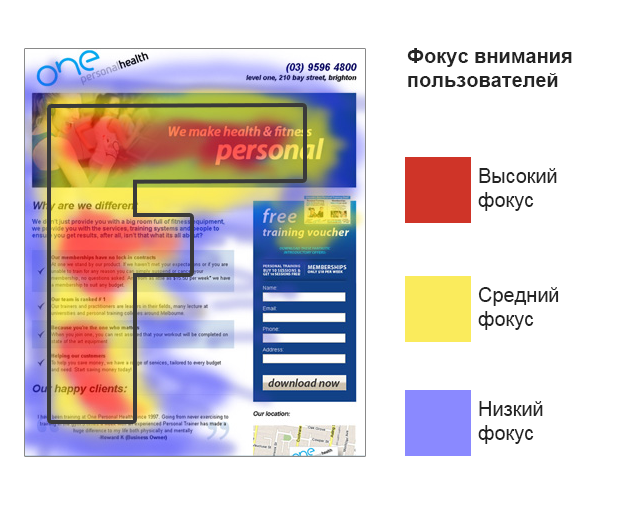
Согласно исследованиям, пользователь больше всего внимания уделяет зоне так называемого «золотого треугольника» и почти не обращает внимания на нижнюю правую часть экрана

Как пользователи видят сайт: зона "золотого треугольника"

"Золотой треугольник" распространяется на три-пять первых строчек среди результатов поиска:

1-я строчка - 100%
2-я строчка - 100%
3-я строчка - 100%
4-я строчка - 85%
5-я строчка - 60%
6-я строчка - 50%
7-я строчка - 50%
8-я строчка - 30%
9-я строчка - 30%

Диаграмма Гутенберга

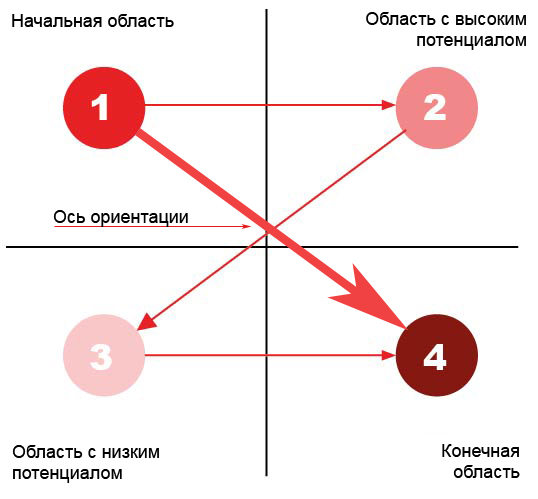
Диаграмма описывает модель поведения пользователя при просмотре информации, которую он видит на экране. При дальнейшем скроллинге и переходе на второй и последующий экраны модель работает по такому же принципу.

Диаграмма Гутенберга: как пользователи читают страницы

Условно пользователь делит страницу на 4 зоны:

1. Левая верхняя — зона приоритетного просмотра

Сюда пользователь смотрит всегда. Именно здесь размещается самая важная информация — логотип и слоган. Если мы говорим про текстовый контент — это первые 2-3 слова заголовка.

2. Правая верхняя — хорошо просматриваемая зона


После зоны приоритетного просмотра взгляд смещается именно сюда по горизонтали. Внимание уже ослаблено, но пользователь все еще достаточно сконцентрирован — поэтому вдоль линии движения взгляда и в самом секторе размещается другая важная информация — контакты, форма обратного звонка, адрес, оффер. В случае с «голым» текстом — это заголовок целиком.

Пример 1 Страница регистрации на Фейсбуке


3. Левая нижняя — наименее исследуемая зона
Взгляд смещается сюда после правого верхнего сектора буквально на доли секунды. Это наименее исследуемая зона — пользователи просто не обращают внимания на информацию, размещенную здесь.

4. Правая нижняя — зона выхода

Здесь пользователь принимает решение о совершении целевого действия, продолжении чтения или уходе с сайта. Именно здесь рекомендуется размещать призыв к действию или кнопку заказа.


Пример 2: сайт компании, которая занимается дизайном и проектированием

На поведение пользователя также влияют два фактора:
  • Гравитация чтения, благодаря которой взгляд инстинктивно смещается сверху вниз.
  • Ось ориентации — привычка читать и изучать текстовый контент слева направо. Поэтому вектор внимания пользователя фактически смещается по диагонали от зоны приоритетного просмотра к зоне выхода.

Интересный факт: в странах, где пишут справа налево — диаграмма Гутенберга будет актуальна в отраженном виде.

Методы размещения элементов на странице

  • Группировка – создание ассоциативных связей благодаря размещению схожих элементов рядом, разделения групп линиями и т.д.
  • Выравнивание элементов по видимым и невидимым линиям
  • Ритм – создание взаимосвязи благодаря использованию стилистически одинаковых выделений


Информационное наполнение страницы

Подача текста на странице –главный фактор, влияющий на то, как пользователь воспримет страницу. Текст, подготовленный для веб-страницы, отличают особые правила написания и оформления.  Всегда надо помнить, что пользователи чаще всего не ЧИТАЮТ страницы, а только ПРОСМАТРИВАЮТ ее.

Правила написания текстов

  • Писать меньше – кратко, лаконично, только самое главное.
  • Использовать принцип пирамиды – сначала подавать самые важные сведения, а потом их пояснять и детализировать
  • Выкладывать самую важную информацию в «золотом треугольнике»
  • Продумать заголовки. Удачный, привлекательный, короткий заголовок привлечет внимание читателя. Кроме того, заголовки помогают структурировать материал на странице
  • Всю важную информацию выделять единым стилем


Обычный текст
Текст, подготовленный для веб-страницы
В штате Небраска находятся известные всему миру ландшафты, которые привлекают к себе туристов. В 1996 году наиболее посещаемыми местами были парк форта Робинзона (Fort Robinson Park) ( 355 000 тыс. посетителей), Исторический музей и парк «Арбор Лодж» (Arbor Lodge State Historical Park&Museum) (100 000), Картхендж (Carthenge) (86 597), музей пионеров прерии (Stuhr Museum of the Praie Pioneer) (60 000) и исторический парк «Ранчо Буффало Билла» (Buffalo Bill Ranch State Historical Museum) (28 446).

В 1996 году в штате Небраска выделено шесть наиболее посещаемых мест:
n  Парк форта Робинзона
n  Исторический музей
n  Парк «Арбор Лодж»
n  Картхендж
n  Музей пионеров прерии
n  Исторический парк «Ранчо Буффало Билла»